Slik sender og mottar du WhatsApp-meldinger på datamaskinen
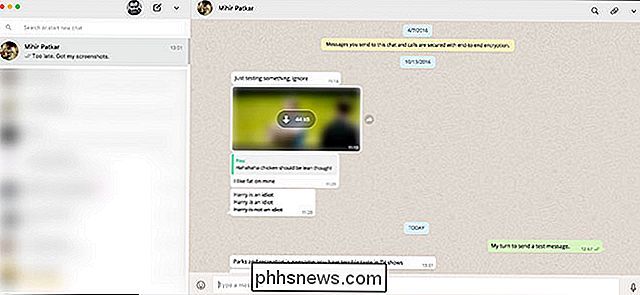
WhatsApp, som nå eies av Facebook, er en av de mest populære meldingsprogrammene som er tilgjengelige. Det er nesten helt erstattet SMS i deler av verden.
I motsetning til mange andre meldingsapps, kan du bare bruke WhatsApp på en enkelt enhet: smarttelefonen din. Hvis du logger deg på en annen telefon, blir du logget ut av den første. I mange år var det ikke engang en måte å bruke WhatsApp på en datamaskin. Heldigvis er det endret.
Hvis du vil bruke WhatsApp på en datamaskin, har du to alternativer: webapps, eller en stasjonær app (det er egentlig bare en selvstendig versjon av webappa). Oppsettprosessen er identisk for begge versjoner.
Enten hodet til web.whatsapp.com eller last ned og installer den nyeste versjonen av WhatsApp-klienten for Windows eller MacOS.
WhatsApp på datamaskinen er en forlengelse av forekomsten kjører på smarttelefonen din i stedet for en egen app. Telefonen din må være på og tilkoblet Internett for at WhatsApp skal kunne fungere på datamaskinen din.
Dette betyr at i stedet for en tradisjonell påloggingsprosess må du koble telefonen til web- eller skrivebordsprogrammet med en QR-kode. Når du først åpner appen eller webappa, vil en QR-kode dukke opp.
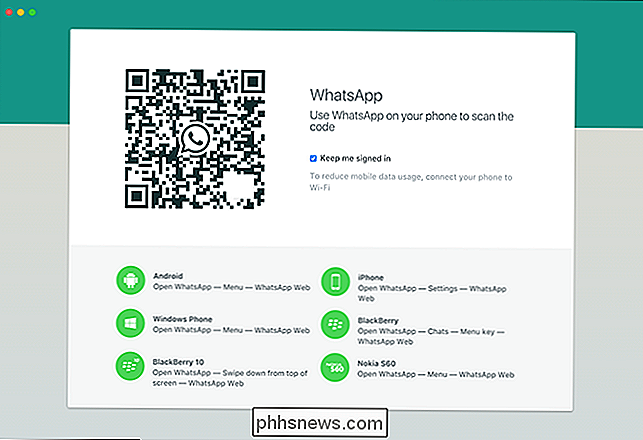
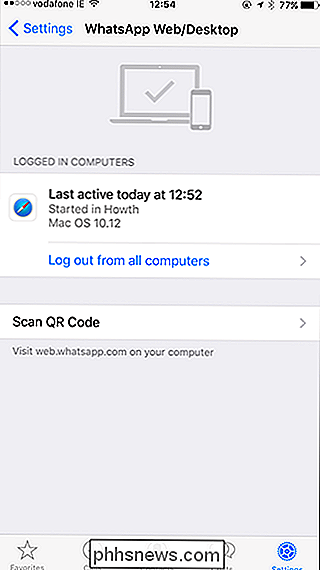
Deretter åpner du WhatsApp på smarttelefonen. På IOS, gå til Innstillinger> WhatsApp Web / Desktop. På Android, klikk på menyknappen og velg WhatsApp Web.
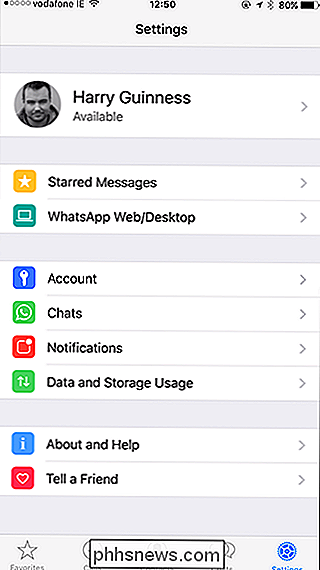
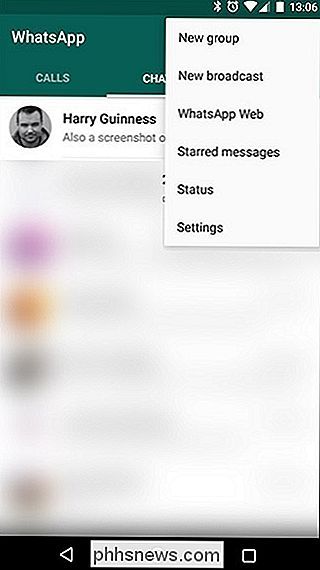
Hvis WhatsApp ikke allerede har tillatelse til å få tilgang til telefonens kamera, må du gi den. Skann deretter QR-koden på datamaskinens skjerm.
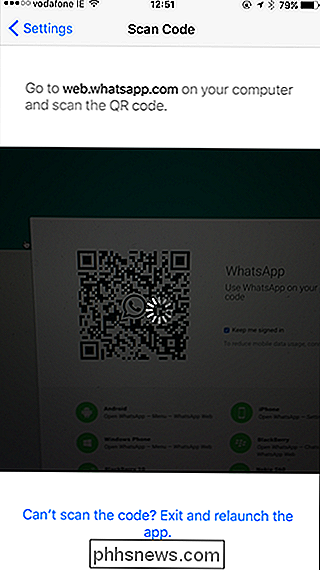
WhatsApp-klienten på datamaskinen din vil da koble til telefonen. Du kan nå sende og motta WhatsApp-meldinger på datamaskinen din.
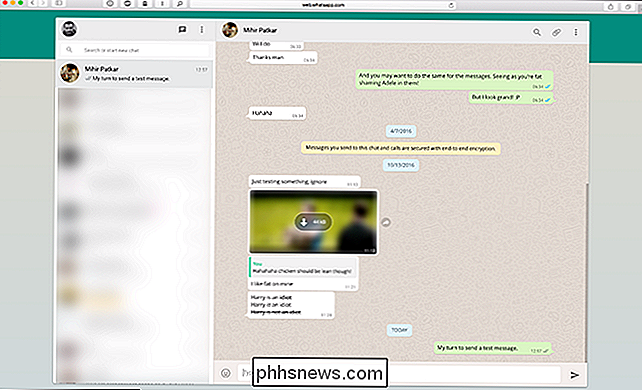
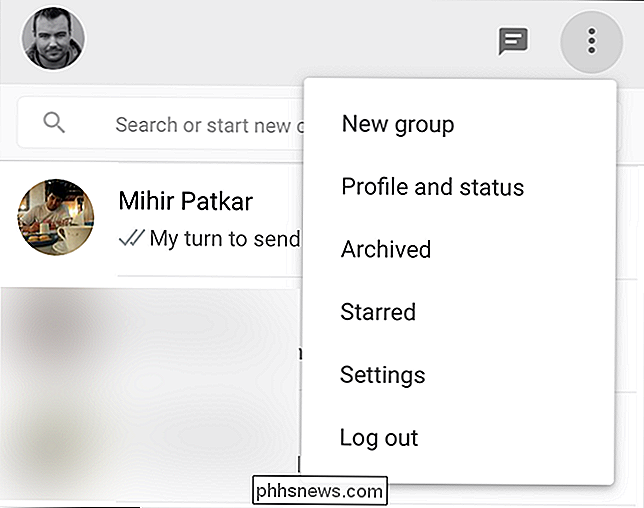
Når du har konfigurert det, vil WhatsApp automatisk koble deg til når du har skrivebordet eller nettappen åpen. Hvis du vil logge ut, klikker du på menyleddelingsikonet og velger Logout.
Du kan også logge deg ut av alle datamaskinene dine fra mobilappen ved å gå til WhatsApp-web-skjermen og trykke på "Logge ut fra alle datamaskiner" .
Selv om dataløsningen ikke er perfekt, ville en riktig app være fin. Den er funksjonell og enklere å bruke enn en ren mobilapp.
RIP AIM, meldingsprogrammet AOL Never Wanted
Et annet stykke av det retro-internett er dødt. AOLs gratis chat-tjeneste, kalt AIM, slår ned serverne 15. desember 2017, 20 år etter at den ble lansert ... og om ti år etter at den var sist relevant. Hvis du vokste opp i USA, er AIM et nostalgisk merke for deg. Du vil kanskje logge inn en siste gang, men det blir ikke enkelt: AOL har tilsynelatende skrubbet alle nedlastingslenkene for programmet fra Internett.

Slå din PC til et Wi-Fi-hotspot på den enkle måten Hvis du ikke kan få det innebygde Windows Wi-Fi-hotspotet, bør du prøve å bruke Connectify Hotspot i stedet - det er helt Fiendtlig Wi-Fi-hotspot med tonnevis av alternativer og et fint grensesnitt. Connectify Hotspot er flott hvis du er på et hotell som koster per enhet, eller hvis du er i et fly og du kobler den bærbare datamaskinen, men ikke Ønsker å betale mer for å koble telefonen din.