Slik lager du sikre notater i OS X
Vi vet hvor vanskelig det er å huske passord og annen sensitiv informasjon. Fristelsen til å skrive det ned er flott, men det anbefales aldri. Heldigvis, hvis du bruker OS X, kan du opprette sikre notater, og du trenger bare å huske ett passord.
Sikker Notes er lite mer enn tekstfiler med et passord som beskytter dem. De bor i nøkkelring, og du kan ha så mange du vil.
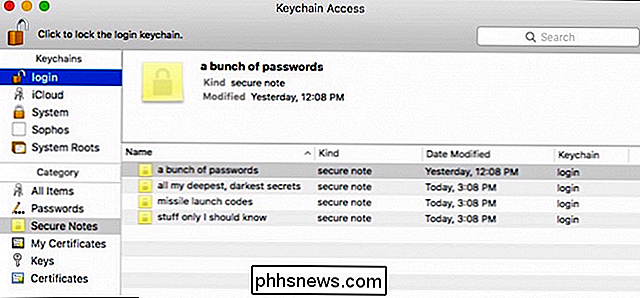
For å lage sikre notater, åpne verktøyet Nøkkelringstilgang, som er tilgjengelig i mappen Verktøy, eller ved å søke etter det ved hjelp av Spotlight. Du ser at det finnes en rekke elementer som er oppført under "Nøkkelringer", og deretter er det seks kategorier, hvorav det ene er "Secure Notes".
Klikk på "Sikker notater" og klikk deretter "+" nederst på verktøyet.
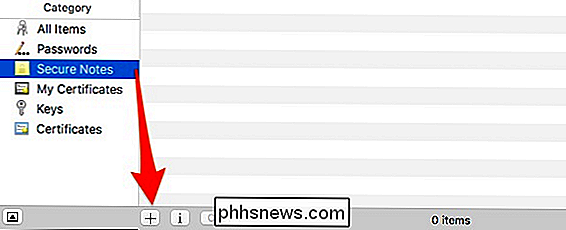
"+" vil opprette et nytt sikkert notat, "jeg" vil åpne egenskapene, og du kan også "kopiere" det til et nytt sikker notat.
Du vil bli presentert med en dialogboks der du blir bedt om å skrive inn et "Nøkkelringelementnavn" og deretter legge til detaljer for det nye notatet.
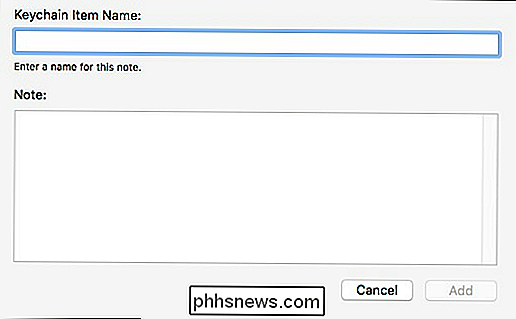
Gi deg sikkert notatnavn og skriv inn eller lim inn informasjonen din fra en annen kilde.
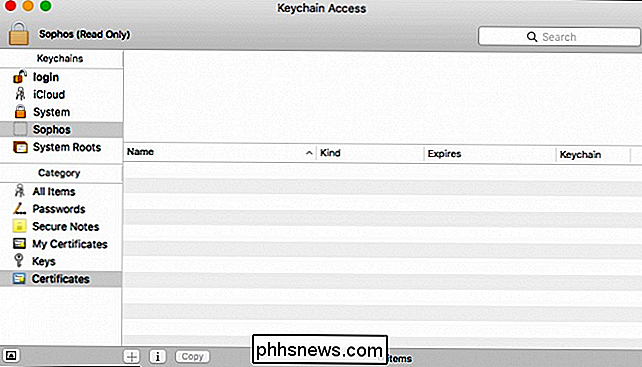
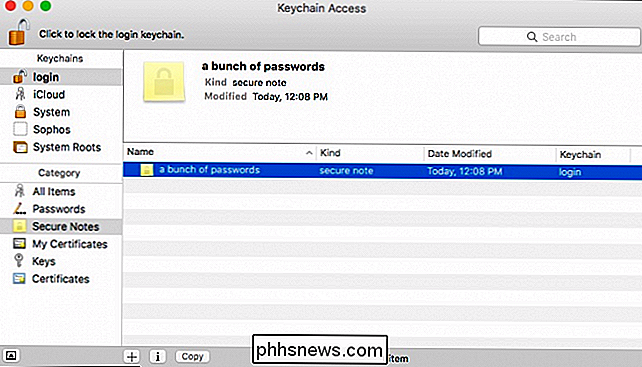
Her er der hvor vårt nye sikre notat er lagret. Dette sikre notatet er lagret i "innlogging" nøkkelringen. Du kan også lagre det som et "iCloud", "System", "Sophos" eller "System Roots" sikker notat, men med det formål å bare lage et notat som inneholder privat informasjon, spiller det ingen rolle.
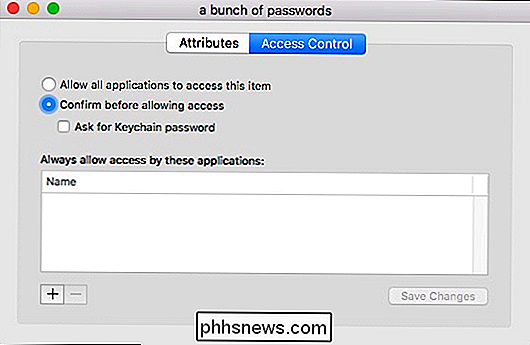
Når ditt sikre notat er opprettet, kan du dobbeltklikke på det og la alle applikasjoner få tilgang til det, eller bare enkelte. Du kan også kreve nøkkelord-passordet ditt også før et program kan få tilgang til det.
Alternativet "Attributter" lar deg endre navnet på ditt sikre notat, se når det ble opprettet og endret, samt vise notatet.
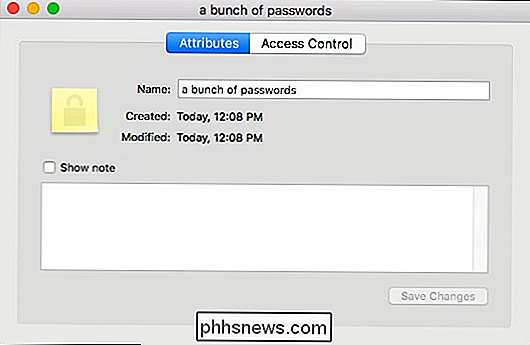
Når du klikker på "Vis notat", får du se notatet ditt etter at du har tastet inn passordet ditt.
Når du klikker på "Vis notat", vises en passorddialog. Hvis du velger "Allow Allow", så vil det ikke kreve passordet når du vil vise notatet. Derfor, hvis du vil holde notatet trygt, bør du velge "Tillat" så neste gang du går for å åpne det, blir du bedt om å oppgi passordet igjen.
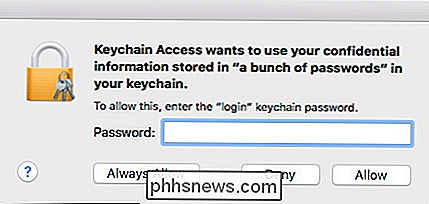
Skriv inn systempassordet her og velg "Tillat" slik at ditt sikre notat ikke kan åpnes uten det i fremtiden.
Sikker notater er en fin måte å bare holde privat eller hemmelig informasjon beskyttet på. Hvis du vil skrive et langt notat eller overføre noe fra en annen kilde, kopierer du bare og limer det inn i ditt sikre notat, og slett deretter det gamle elementet.
Det er imidlertid viktig å huske at et sikkert notat du lager, bare er som trygt som passord, og som vi alle burde vite nå, er passord nesten ikke det beste middel til å sikre informasjon. Uansett, siden dette er den eneste måten å beskytte nøkkelringelementene på, må du sørge for at du bruker et sterkt passord som er vanskelig å gjette eller sprekke.
Hvis du har et spørsmål eller en kommentar du vil legge til, vennligst legg inn tilbakemelding vårt diskusjonsforum.
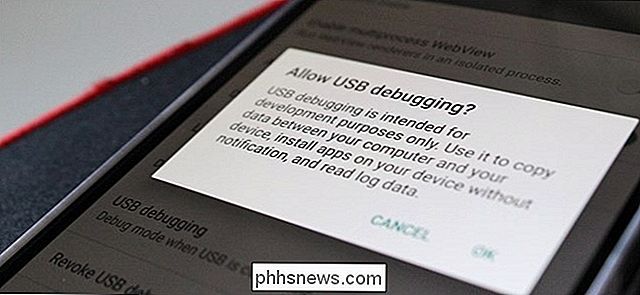
Hva er USB-feilsøking, og er det trygt å la det aktiveres på Android?
Hvis du noen gang har prøvd å gjøre noe som er avansert på Android-telefonen din, har du sannsynligvis hørt (eller les) begrepet "USB-feilsøking." Dette er et vanlig brukt alternativ som er gjemt i nei under Android-menyen Developer Options, men det er fortsatt noe som mange brukere gjør det mulig uten å tenke på hva det egentlig gjør.
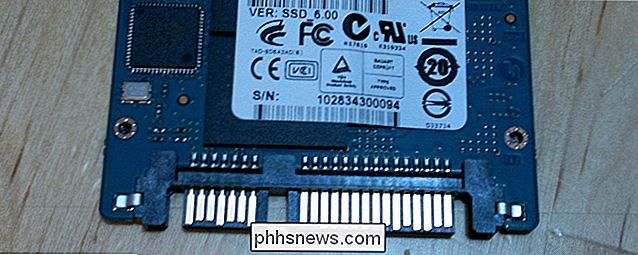
Hvorfor har jeg forskjellige kontaktlengder på SATA-kontakter?
Har du noen gang sett nøye på lengden på pluginkontaktene på en SATA-kontakt og lurte på hvorfor de var forskjellige lengder i stedet for identiske? Hvorfor det? Dagens SuperUser Q & A-post har svaret på en nysgjerrig leser spørsmålet. Dagens Spørsmål & Svar-sesjon kommer til oss med høflighet av SuperUser-en underavdeling av Stack Exchange, en fellesskapsdrevet gruppe av Q & A-nettsteder.
 Hvorfor ">