Slik bruker du Dash for å lagre viktig informasjon om bilen din
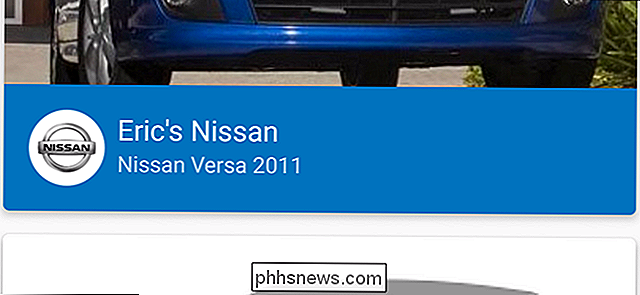
Uten å se, kan du hente partnerkortets nummer på nummeret ditt? Hva med bilens VIN? Det er mange viktige opplysninger om bilene i familien din, som du sannsynligvis ikke kan huske på toppen av hodet ditt. Slik lagrer og organiserer du denne informasjonen med Dash, pluss litt hjelp fra en OBD-II-adapter.
RELATED: Slik bruker du Dash for å lagre viktig informasjon om bilen din
Dash er en nyttig liten app som kan lagre informasjon om bilen din, spore kjøringen din og diagnostisere sjekk motorlampene for deg. De fleste av disse funksjonene krever en OBD-II-adapter, en type billig Bluetooth-dongle som starter med rundt $ 20, som du kan koble til bilen din for å koble den sammen med telefonen. Du kan lese mer om dem i vår guide her. Du trenger imidlertid ikke nødvendigvis en til å lagre grunnleggende informasjon om bilen din med Dash.
For å komme i gang, installer Android eller iOS-appen og åpne den opp. Trykk på bilikonet nederst til venstre i appen.
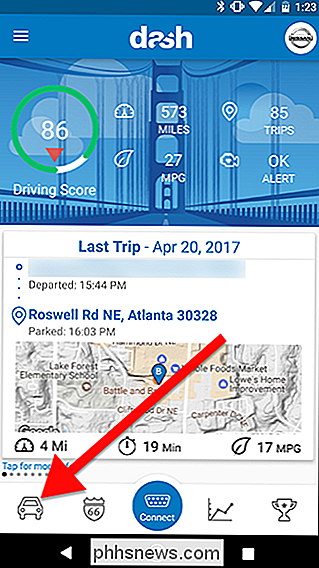
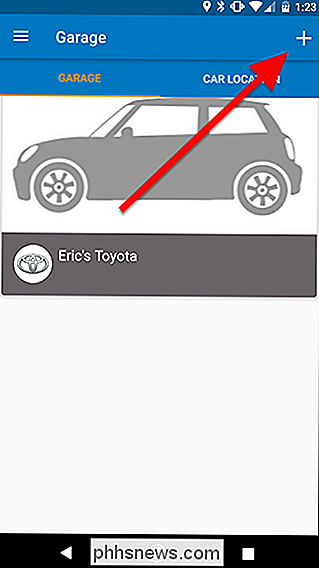
Dette er din "Garage". Her kan du lagre informasjon om så mange biler som du vil. Det er spesielt nyttig hvis du har flere biler i familien. For å legge til en ny bil, trykk på plustegnet i øverste høyre hjørne.
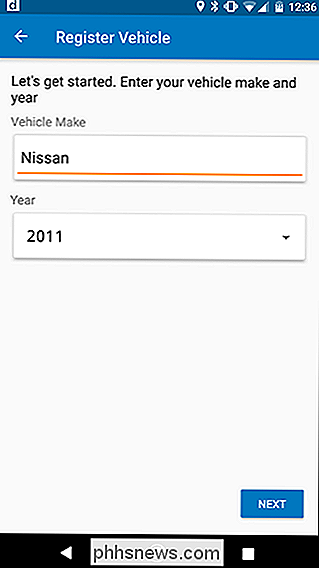
På neste skjermbilde skriver du inn bilens merke og år og klikker på Neste.
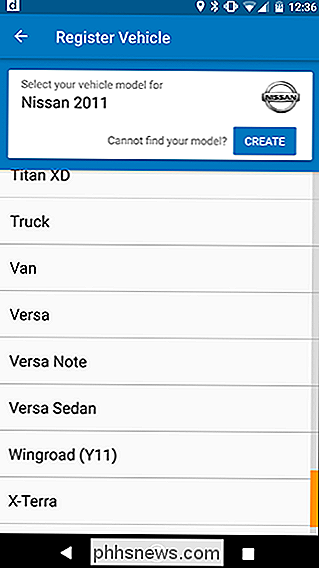
Velg deretter modellene for bilen din fra
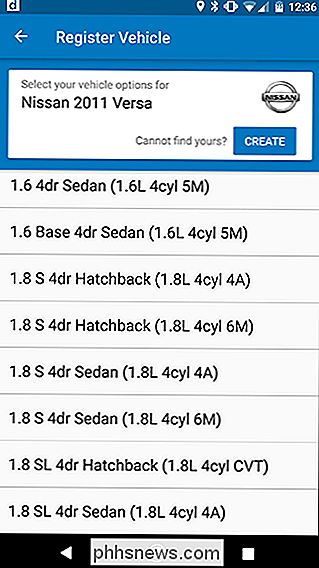
Hvis du trenger å sjekke en undermodell (vanligvis identifisert etter antall dører, kroppsstil eller motorstørrelse), velg den fra listen.
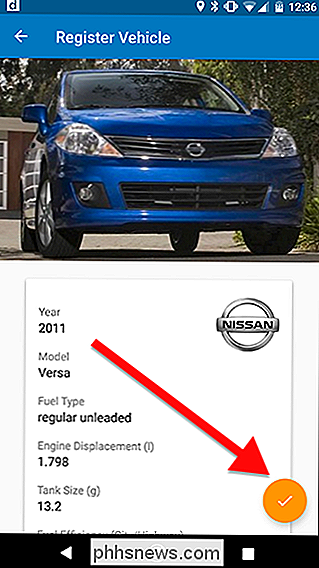
Du vil se et sammendrag av informasjonen du valgte på neste skjermbilde. Trykk på det oransje merket for å bekrefte.
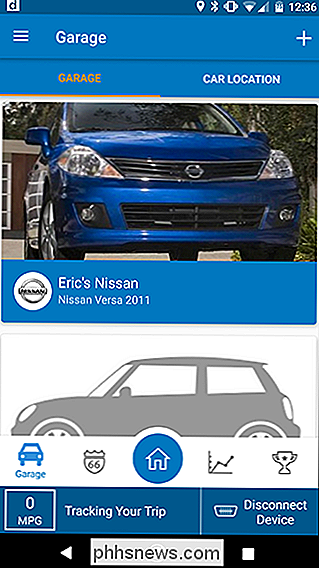
Du vil nå se bilen din i listen over biler i garasjen din. Du vil imidlertid fortsatt legge til litt informasjon mens du er her. Trykk på bilen din på listen igjen for å redigere den.
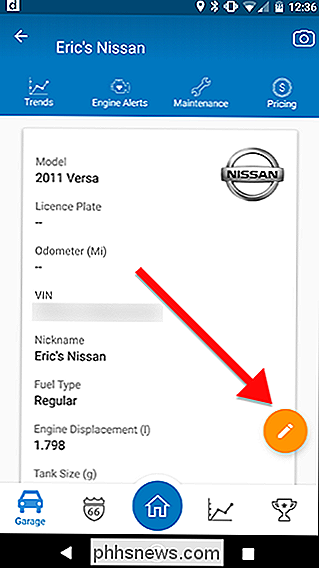
Trykk på oransje redigeringsikonet nederst til høyre. Du kan også trykke på kameraikonet øverst til høyre for å legge til et bilde av bilen din, hvis du vil.
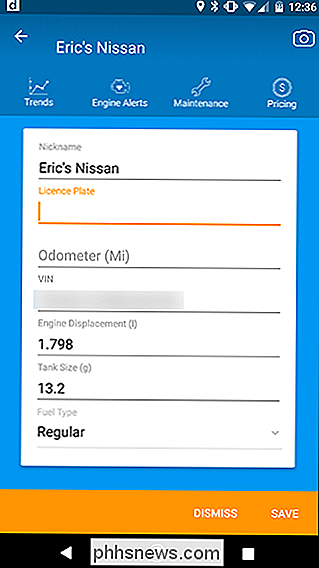
På dette tidspunktet kan OBD-II-adapteren være nyttig. Hvis du har en OBD-II-adapter koblet til bilen din og parret med telefonen din, blir din VIN automatisk fylt inn neste gang du slår på bilen din. Ellers kan du legge inn den her manuelt, sammen med bilens nummerplattform og kjørelengde.
I tillegg, hvis du holder OBD-II-adapteren din koblet til bilen din for å logge hver tur med Dash, må kilometertallet ditt oppdatere i app hver gang du kjører, så det er alltid aktuelt. Hvis du ikke bruker en OBD-II-adapter, må du oppdatere dette manuelt. Hver gang du får en oljeforandring, vil det for eksempel være et godt tidspunkt å oppdatere denne informasjonen. Dash vil også huske hvor du parkerte bilen din hvis adapteren forblir tilkoblet når du kjører.
Når du er ferdig med å legge til denne informasjonen, trykker du på Lagre.
Når du har lagt til all denne informasjonen, kan du se tilbake til det senere, slik at du ikke trenger å lure på hva din VIN er, eller prøv å huske din ektefelles nummerplattform. I tillegg kan du få prisberegninger fra Edmunds.com i appen for å finne ut hvor mye bilen din er verdt i sin nåværende tilstand.

Slik skifter du et stående bildelandskap
Det er veldig irriterende når du har et flott bilde du vil bruke til noe, for eksempel, Facebook Cover Photo-men det er feil aspektforhold. Hvis du ikke kan ta bildet igjen, er det bare håp om å bruke Photoshop (eller annen god bilderedigerer) for å prøve å fikse ting. La oss se på min favorittteknikk for å gjøre det.
Slik lager du en egendefinert fargescene fra et bilde med Philips Hue Lights
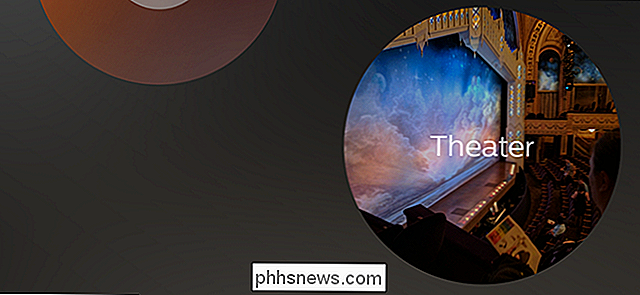
Med et trykk på en knapp, kan du endre fargen på Philips Hue-lysene. Mens Hue-appen leveres med noen få fargeforhåndsinnstillinger innebygd, kan du også lage dine egne scener fra dine egne bilder. Hvis du har brukt Hue-lys siden den gamle "Gen 1" -appen, vil denne funksjonen vil se kjent ut. Du kan velge et bilde fra kamerarullet og bruke det som en mal for fargen på tennelyktene.