Hvordan blokkere Facebook-spillforespørsler

Kanskje en av de mest irriterende tingene på Facebook (det er mange) er spillforespørsler. Ja, de eksisterer fortsatt, og de fortsetter å irritere brukere i droves.
Facebook-spill ser ut til å utlede deres makt ved å være veldig vanedannende - Candy Crush Soda Saga har for eksempel over 10 millioner brukere. Det er mange som spiller Candy Crush Soda Saga, men Facebook har over 800 millioner aktive brukere, så det er mange som ikke spiller CCSS.
Mange spill tauer nye spillere i gjennom nåværende spillere, med incitamenter. Rekruttere vennene dine til å spille, og du vil få kreditter eller gå videre raskere til neste nivå. Resultatet er spillforespørsler. Det ser ut til at de to typiske svarene på spillforespørsler er å gnage og bære det, eller skrive et missiv klage om det og / eller true å være unfriend de lovbrytere.
Dessverre har klager tendens til å falle på døve ører, og unfriending, mens avgjørende, er litt ekstremt (med mindre du ikke bryr deg). Det er en mer raffinert løsning, og det har vært der lenge siden.
Blokkerende forespørsler fra spillet eller personen
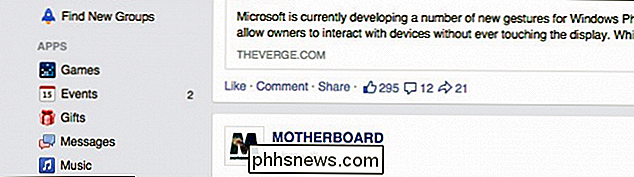
Facebook-nettstedet er stort og opptatt, så det går mye som du kan savne . Men kontrollene er alle der, hvis du vet hvor du skal se. Langs venstre for newsfeed er alle dine forskjellige navigasjonshjelpemidler og innstillinger. Under Apps-overskriften, vil du klikke på koblingen "Spill".
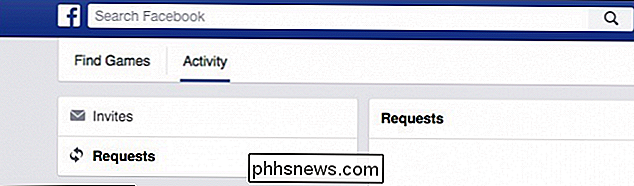
Øverst er det to lenker: Finn spill og aktivitet. Du vil klikke på "Aktivitet" -linken og deretter "Inviter".
Du kan blokkere forespørsler på to måter. Klikk på koblingen "Ignorer alle" ved siden av hvert spill, eller du kan klikke på "X" ved siden av "Godta" -knappen for å blokkere brukeren og spillet. Av de to metodene foretrekkes den andre.
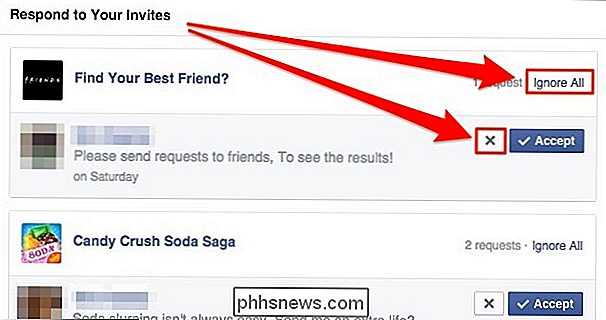
Hvis du klikker på "Ignorer alt", kan du da blokkere spillet.

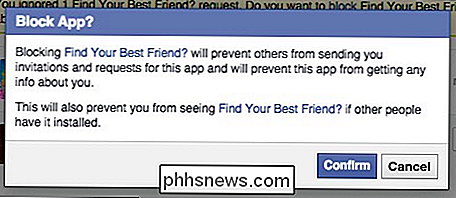
Når du blokkerer et spill, vises en dialog som ber deg om å bekrefte eller avbryte. Åpenbart vil du klikke på "bekreft".
Bruk den valgte metoden ved å klikke på "X" ved siden av avsenderens navn for å se disse alternativene. Det første alternativet er å blokkere spillet, som vil be om dialogboksen i forrige skjermbilde. Det andre alternativet, som gjør det mulig å ignorere alle forespørsler fra en bestemt bruker, er hvor den virkelige magien skjer.
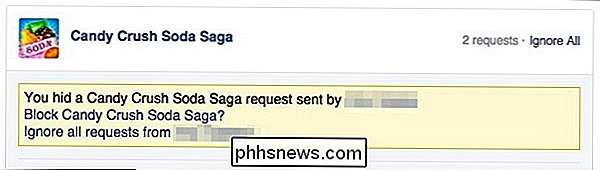
Dette er et hyggeligere, mildere alternativ til unfriending, og personen som blir blokkert, vil ikke være klokere.
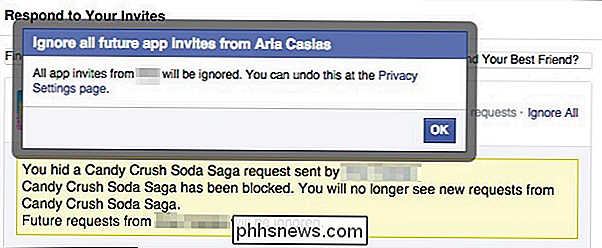
Det er viktig å huske at blokkering av appen ikke blokkerer avsenderen og vice / versa. Noen ganger er det bare det ene spillet som alle spiller, noe som gjør at appen blir lettere å blokkere. På den annen side lærer noen mennesker aldri og fortsetter å spamse vennene sine ubarmhjertig med forespørsler. Uansett kan du håndtere alle dine forespørsler i effektiv (og hensynsløs) stil.
La oss høre fra deg nå. Fortell oss hva du synes ved å gi uttrykk for din mening i vårt diskusjonsforum.
Hvordan kan jeg se på mine iPhone / iPad-videoer via Chromecast?
Hvis du har en iOS-enhet og en Chromecast, støtter de store spillerne helt fint (som Netflix), men når det gjelder streaming Det lokale innholdet på enheten din på Chromecast-enheten er litt vanskelig. Legg merke til når vi hjelper en medleser til å kaste sitt lokale iPad-innhold på TV. Kjære hvordan-til-geek, Jeg har en iPad og en Chromecast, og jeg vil se videoer lagret på iPad på Min HDTV via Chromecast-systemet.
Slik deler du en stor fil i flere mindre stykker
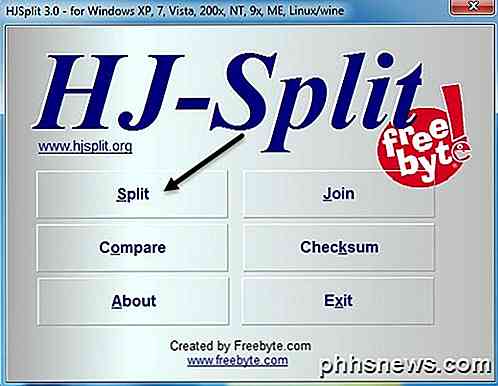
Har du noen gang ønsket at du kan dele en virkelig stor video-, zip-, backup- eller MP3-fil i mindre filer, slik at du kan kopiere den til flere DVDer eller USB-pinner eller kanskje sende den til noen? I disse dager er det ikke så mye av et behov for å dele filer som det var 10 år siden, men det er noen tilfeller der evnen kommer til nytte. Hv