HTG Anmeldelser Den trådløse TAP-EX Wi-Fi-utvideren: Beefy Power på 2,4 GHz-båndet
€
€ Trådløse utvidere er et dime et dusin, men TAP-EX skiller seg ut i ett område: rå kraft. Dette ubehagelige lille stykket nettverksmaskinvare pumper ut 800 mW signalforsterkende juice. Les videre når vi legger det gjennom trinnene og avgjøre om det er verdt prisen på opptak.
Hva er TAP-EX?
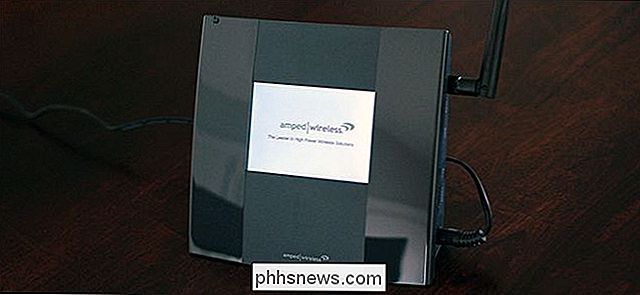
TAP-EX er en Wi-Fi-rekkevidde fra Amped Wireless med en bordplattform faktor som vaguelt minner om en digital bilderamme. Enheten inneholder et stativ (samt monteringshull hvis du ønsker å montere det på veggen), en avtakbar ekstern antenne og en lavspenningsadapter. TAP-EX tilbakebetaler for 119,99 USD.
Det primære grensesnittet for enheten er det sentralt beliggende berøringsskjermbildet. Enheten inneholder en liten pekepinne (oppbevart i øvre venstre hjørne av enhetens kropp) for brukere som finner den lille berøringsskjermen vanskelig å bruke med fingertuppene.
Hovedfunksjonen til TAP-EX gjentar og forsterker din eksisterende 2,4 GHz Wi-Fi-nettverk. For dette formål inneholder enheten en rekke Wi-Fi-radiochips som har en imponerende 800 mW-verdi for utdata. For å sette det i perspektiv er FCC-grensen for Wi-Fi-enheter på 1000 mW, og de fleste rutere bruker bare 50-100 mW.
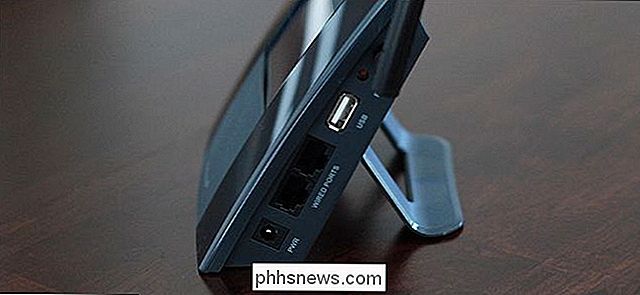
I tillegg til den primære funksjonen til nettverksutvidelsen har TAP-EX også tre porter : en USB-port og to Ethernet-porter. USB-porten gjør at en USB-flash eller -disk kan monteres som en nettverkslagringsenhet, og Ethernet-portene gjør TAP-EX til en nettverksbro, slik at du kan koble Ethernet-enheter til det trådløse nettverket.
Hvordan Jeg setter det opp?
Oppsett av TAP-EX er trivielt enkelt. Pakk ut enheten, sett på antennen (ved hjelp av instruksjonene, sett kun på eller fjern antennen når enheten er slått av), fest standen, koble den inn og gjør deg klar til å gjøre en enkel konfigurasjon.
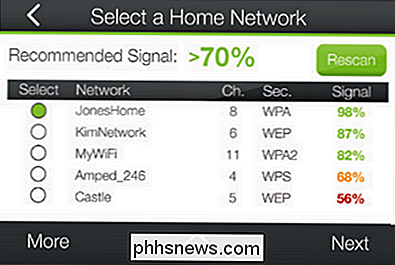
Etter en første skanning til Finn lokale Wi-Fi noder, velg nettverket du vil koble til. Du kan opprette et nytt nettverk eller klone de eksisterende nettverksinnstillingene. Hvis du oppretter et nytt nettverk, vil det ha et unikt SSID som er forskjellig fra det gamle nettverket ditt og et eget passord. Hvis du kloner ditt eksisterende nettverk, vil TAP-EX ha samme SSID og passord som ditt eksisterende Wi-Fi-nettverk.
Vær oppmerksom på at enkelte enheter (smarttelefoner, tabletter, etc.) håndterer multi-nodes identiske SSID-nettverk veldig dårlig. Mens kloning av SSID fungerer i de fleste tilfeller (og gir en sømløs brukeropplevelse under ideelle omstendigheter), slår noen enheter bare ut og kan ikke håndtere å hoppe fra en node til en annen på riktig måte. Hvis du opplever problemer med tapt tilkoblinger, og du har brukt klon-nettverksfunksjonen, vil du kjøre installasjonsprosessen igjen og opprette et unikt SSID bare for TAP-EX.
Etter å ha koblet TAP-EX til din lokalt Wi-Fi-nettverk (ved enten kloning eller tildeling av et nytt SSID og passord til TAP-EX) finnes det ingen andre konfigurasjonskrav hvis målet ditt bare er å utvide nettverket eller broen Ethernet-enheter. Plasser enheten sentralt i huset ditt (eller ved siden av den Ethernet-aktiverte enheten du ønsker å bygge bro over til det trådløse nettverket), og du er helt ferdig.
Under innstillingsmenyen, åpnes fra betjeningsskjermbildet på dashbordet eller via nettleser på en Wi-Fi-tilkoblet enhet (naviger til //10.0.0.22 mens den er koblet til TAP-EXs SSID), finner du enkle menyer for flere innstillinger. Her kan du tilordne en arbeidsgruppe og navn til den vedlagte USB-stasjonen, sette opp en tilgangsplan, justere utgangseffekten, og lås berøringsskjermen med en PIN-kode for å begrense tilgangen til TAP-EX.
Hvordan fungerer det?
TAP-EX har, som du kan tenke deg, gitt den rene utgangseffekten, et fenomenalt utvalg. Under våre tester kunne vi surfe på nettet på våre mobile enheter nedover gaten og sikkert rundt vårt hjem og verft uten problem. Solid dekning innenfor en 150 fot paraply på basestasjonen bør ikke være et problem i de fleste miljøer.
Den viktigste begrensningen av TAP-EX er definitivt ikke råkraft, men at den er begrenset til 2,4 GHz-båndet. Hvis du befinner deg i et overbelastet område (mange naboer med Wi-Fi som bløder over til ditt hjem eller leilighet, 2,4 GHz trådløse telefoner, babymonitorer, etc.), vil ytelsen på 2,4 GHz-båndet lide og til og med en kraftig forlenger som TAP-EX vil lide sammen med det.
Likevel var våre farttester med TAP-EX lovende. Innenfor hjemmet i første etasje (hvor TAP-EX var sentralt for testing) hadde vi konsekvente hastigheter på rundt 65 Mbps. Utenfor hjemme roaming rundt gården og opp og nedover gaten foran falt gjennomgangen til, rundt 150 meter fra enheten kunne vi bare trekke ned 1,5 Mbps. Mens det er en forferdelig gjennomstrømning for en kablet bredbåndsforbindelse, er det ikke så forferdelig for en enhet på kanten av en 2,4 GHz Wi-Fi-utvidelse; Vi kunne fortsatt casual surfe på nettet uten problemer.
Det gode, det dårlige og det dømte
Hva har vi å si om etter at hastigheten har testet enheten, roaming om og tar de utvidede funksjonene for en tur? TAP-EX?
Den gode
- berøringsskjermen, til tross for vår første følelse av at det var en gimmick, fungerte veldig bra, og vi hadde ikke behov for den nettleserbaserte konfigurasjonen.
- 800 mW strømforsyningen er seriøs virksomhet;
- Oppsettet var ekstremt enkelt og tok mindre enn tre minutter å begynne å fullføre (det meste av tiden var brukt og ventet på de automatiserte delene av oppsettet til slutt)
- TAP-EX ser bra ut og vil ikke skille seg ut i ditt hjem eller ved siden av mediasenteret.
- Planbaserte tilgangsbegrensninger som er nyttige for å begrense barnets internettid.
Den dårlige
- 2,4 GHz-bare Wi-Fi-utvidelse vil være en avtalebryter for mange forbrukere.
- Sikkerhetsinnstillinger og tilgangsbegrensende funksjoner for USB-nettverksstasjonen er ikke-eksisterende. Det deler hele stasjonen med hele nettverket eller slet ikke.
- USB-porten er bare USB 2.0 og Ethernet-porter er 10/100.
Dommen
Hvis vi ikke kan si noe annet om TAP-EX det gjør akkurat hva de sier det vil gjøre: det gir en betydelig økning i 2,4 GHz Wi-Fi-dekning. Hvis hjemmet ditt ikke er altfor overbelastet med 2,4 GHz-trafikk, og du vil sikre at du kan spille på iPad hele veien fra postkassen nedover gaten til hengekøye ut av baksiden gjerdet, vil TAP-EX få jobb gjort med strøm til overs. Hvis du ikke vil skille ut for en premium routeroppgradering (som kan kjøre deg enkelt $ 200-300), men du vil ha økt dekning, må du i alle fall få det.
Hva du ikke bør kjøpe TAP-EX for er tilleggsfunksjonene som nettverkslagring og nettverksbrudd. Disse funksjonene fungerer bra, men implementeringen er litt lys. Hvis sluttmålet ditt er en strømforsyningsenhet for nettverkslagring, er for eksempel begrensningene på TAP-EX for betydelige for å bruke den sikkert i en person med flere personer.
Disse funksjonene ble tydelig lagt til som ettertanke, Imidlertid kan problemer som den manglende sikkerheten på nettverksstasjonen lett håndteres med fremtidige fastvareoppdateringer. I rike av rå kraft og nettverksutvidelse leverer TAP-EX på Wi-Fi-utvidelsen det lover.
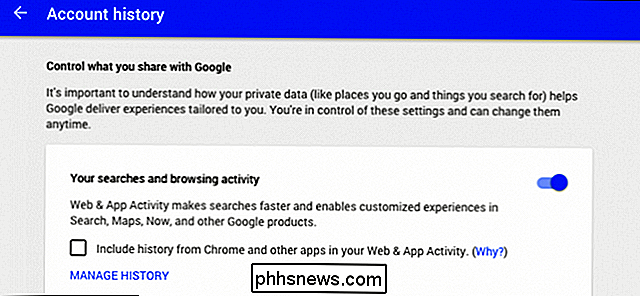
Slik lastet du ned, slettet eller stopper Google-søkeloggen din
Google avslørte nylig muligheten til å laste ned - som i lagre på enheten din - hele søkeloggen din. Nå, i tillegg til å kunne sette pause eller rense det helt, kan du få en fysisk kopi av alt du har søkt etter gjennom årene. Det er selvfølgelig et par fangster. For det første er det ikke en umiddelbar nedlasting.
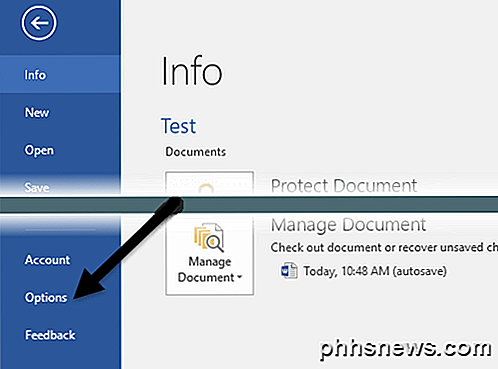
Slik lager du fyllbare skjemaer i Word
Visste du at du kan lage skjemaer i Word som folk kan fylle ut? Når du hører om fyllbare skjemaer, er det nesten alltid relatert til Adobe og PDF-dokumenter fordi det er det mest populære formatet.Men Word er også et ganske kraftig verktøy, og du kan bruke det til å raskt lage skjemaer som du kan enten skrive ut eller sende via e-post, etc. Hvis