Hva gjør du når du ved et uhell navigerer til feil registernøkkel
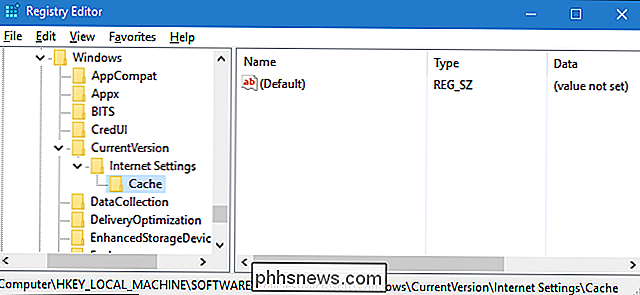
Hvis du bruker Windows Registerredigering med regelmessighet, har du sikkert funnet mer enn en gang at du har boret ned til en nøkkel i feil bikube. Kanskje du boret ned til en nøkkel iHKEY_CURRENT_USERnår du virkelig menteHKEY_LOCAL_MACHINE. I stedet for å støtte hele veien ut og klikke deg ned til høyre hive, har vi en enklere måte.
Som du vet kan du gjøre mange kule ting med Windows-registret, men du kan også gjøre en god del skade hvis du ikke er forsiktig. Og hvis du er ny for å rote rundt i registret, må du sørge for at du leser på hvordan du bruker den først. Og sørg også for at du sikkerhetskopierer registret (og også datamaskinen) før du gjør endringer.
En del av å være forsiktig, er å dobbeltsjekke at nøkkelen eller verdien du skal redigere, er den riktige. Når du har funnet posisjonen din (og før du foretar noen endringer), må du kontrollere at du er på riktig sted ved å sjekke statuslinjen nederst i vinduet. Mange av nøklene og verdiene er de samme i forskjellige elveblest. Spesielt vil du se mange lignende steder i bådeHKEY_CURRENT_USERogHKEY_LOCAL_MACHINEbikupler, som også er de to du foretar endringer i hyppigst. Heldigvis gir Registerredigering en praktisk måte å hoppe mellom nøkler med samme bane i forskjellige bikupler.
MERK: Denne snarveien er bare tilgjengelig i Windows 10, så dessverre har Windows 7 og 8 brukere ikke lykke til og må
Si at du for eksempel har boret deg ned i følgende nøkkel:
HKEY_CURRENT_USER System CurrentControlSet Policy
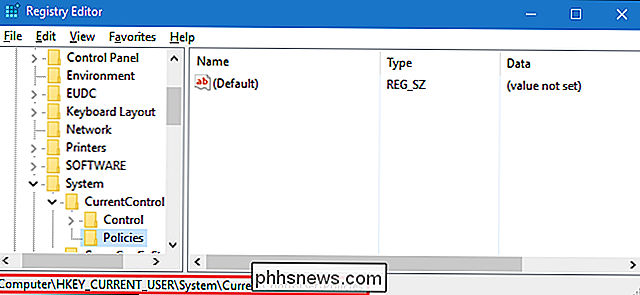
Så skjønner du at du mente å gå tilSystem CurrentControlSet PolicyiHKEY_LOCAL_MACHINEbikup i stedet. Whoops!
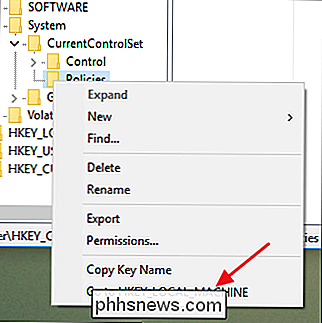
Ikke nødvendig å starte fra bunnen av. Bare høyreklikk gjeldende nøkkel (i dette tilfelletRetningslinjer). Så lenge det er en matchende bane i en annen bikube, vises en spesiell "Gå til" -kommando nederst i kontekstmenyen (i vårt eksempel "Gå tilHKEY_LOCAL_MACHINE"). Klikk på det for å lage bryteren.
Registerredigering tar deg umiddelbart til den tilsvarende verdien i den andre kjeven.
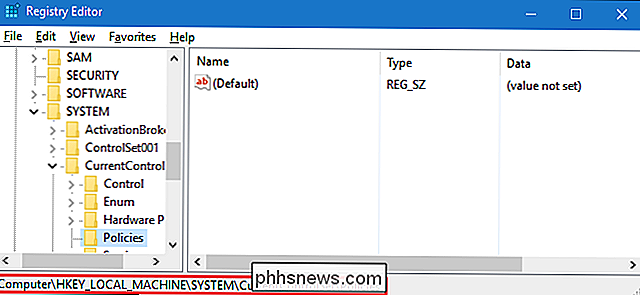
Husk, dette fungerer bare hvis samme nøkkelbane eksisterer i en annen bikube - det vil ikke fungere hvis du har nettopp gått til feil nøkkel helt. Likevel, denne funksjonen kan spare deg for mye å klikke hvis du bruker noe tid i registret. Og så komplisert som arbeidet i registret kan være, er enhver tid lagret velkommen.

G-Sync og FreeSync Forklaret: Variable Refresh Rates for Gaming
Gå og kjøp for et PC-skjermbilde, og du vil se annonseringsstøtte for teknologier som NVIDIAs G-Sync og AMDs FreeSync. Disse jobber sammen med moderne NVIDIA- og AMD-GPUer for å gi et jevnere bilde. Disse teknologiene gir seg selv til spillfokuserte bærbare datamaskiner. Det du vil ønske egentlig bare, avhenger av om du bruker NVIDIA eller AMD grafikk maskinvare, da de ikke er kompatible med hverandre.
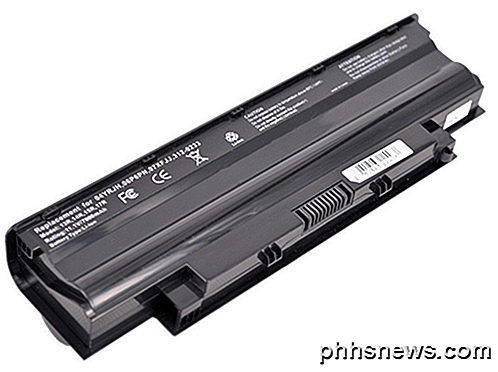
Slik gjenoppretter du et dødt eller døende bærbar batteri
Bærbare batterier er dyre deler av utstyr, så hvis du har en gammel bærbar datamaskin som fortsatt fungerer bra, hvem vil skille ut opp til $ 100 for å erstatte batteriet riktig !? Heldigvis er det mange måter, noen tekniske, noen interessante og noen underlige, at folk har kommet opp med å gjenopprette døende batterier på bærbare datamaskiner.I denne