Hva er annerledes om Windows 10-kontrollpanelet, så langt
Mye skifter i Windows 10. Sjefen blant disse er en drevet flytting fra det gamle kontrollpanelet som vi alle vet så bra, til det nye utseende, berøringsvennlige Innstillinger. I dag vil vi diskutere hva som skifter fra Windows 8.1 til 10.
Microsoft gjør betydelige grensesnittendringer i Windows 10 og mens kontrollpanelet fortsatt lever, og det ser ut til at skrivingen er på veggen for den. Du vil fortsatt kunne finne nesten alle de gamle kontrollpanelene du er vant til, men noen har blitt omdøpt, noe eliminert, mens andre migrert til Innstillinger.
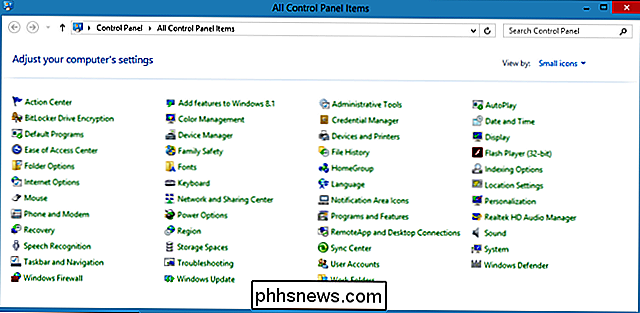
Windows 8.1 Professional Kontrollpanel på en stasjonær datamaskin.
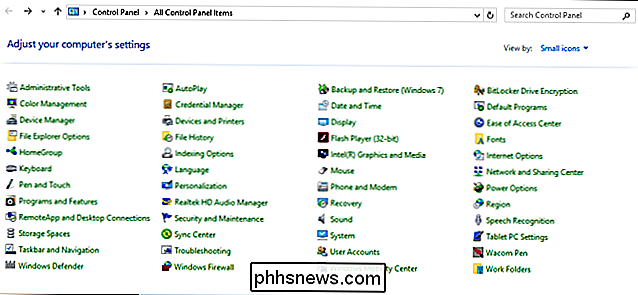
Hvis du sammenligner det nåværende kontrollpanelet i Windows 8.1 (bildet over) til den nyere som er funnet i Windows 10 (nedenfor), synes det ikke som om det er stor forskjell mellom dem. Sannheten er det egentlig ikke, men flere viktige elementer har blitt omdøpt eller flyttet.
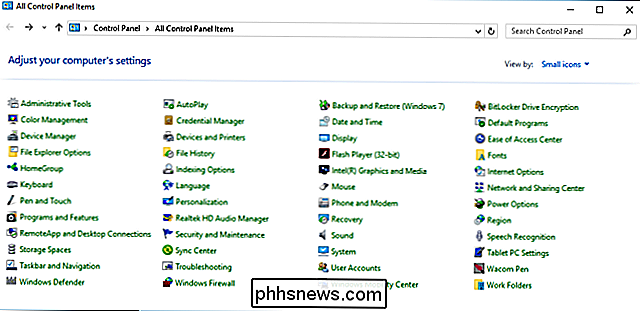
Windows 10 på en Samsung Tablet legger til noen få kontrollpaneler som ikke er på skrivebordet, men alle de andre viktige er fortsatt der .
Med Windows 10 så nær 29 juli utgivelsesdato, mistenker vi at lite annet vil endre seg i kontrollpanelet før da, og dette ville være en god tid å diskutere hva du trenger å vite om kontrollpanelet i Windows 10 ; nemlig hva som har blitt omdøpt, fjernet eller flyttet til Innstillinger.
Møt det nye kontrollpanelet, samme (nesten) som det gamle kontrollpanelet
Det nye kontrollpanelet er nesten nøyaktig det samme som Windows 8.1-versjonen med noen bemerkelsesverdige unntak. Vær også oppmerksom på at ikonene har blitt omformet, og det er faktisk fint at Microsoft endelig fikk oppmerksomhet til dem.
Handlingssenter
Husk Action Center, hvor du kan sjekke ut alle dine sikkerhets- og vedlikeholdsbehov? Handlingssenteret har ikke gått vekk, det har bare blitt omdøpt til riktig, "Sikkerhet og vedlikehold".
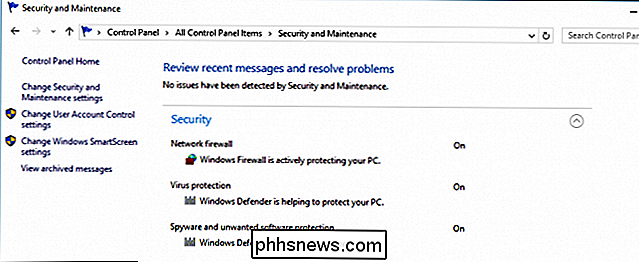
Gitt hvor lite vi faktisk bruker Action Center (som noensinne), dette er en mindre ting, og ingenting ser ut til å ha endret med selve kontrollpanelet selv, så det er bare handlingssenteret med et mer nøyaktig navn.
Legg til funksjoner for Windows 8.1
Kontrollpanelet "Add Feature to Windows 8.1" er borte, og det er ingen "Legg til funksjoner for å Windows 10 "tilsvarer å lykkes, noe som er flott fordi dette kontrollpanelet alltid var meningsløst.
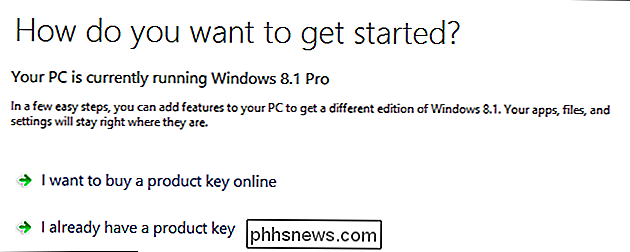
Det er ikke noe behov for et slikt kontrollpanel uansett siden Microsoft har en hel butikk gjennom hvilken å selge produkter, men det har ikke alltid vendt seg
Sikkerhetskopiering og gjenoppretting
Det gamle kontrollpanelet for sikkerhetskopiering og gjenoppretting av Windows 7 har returnert i Windows 10, i hvert fall for øyeblikket.
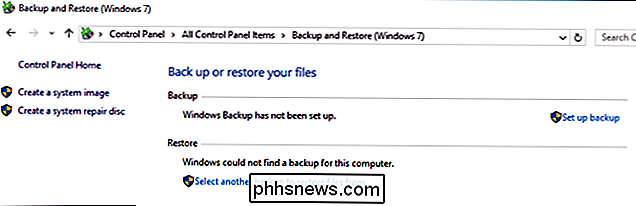
I Windows 8.1 var fokuset på filhistorikk, selv om Du kan fortsatt lage systembilder og reparere plater. Filhistorikk er fortsatt et alternativ hvis du vil fortsette å bruke det for inkrementelle sikkerhetskopier.
Familiesikkerhet
Det gamle familiens sikkerhetskontrollpanel ga deg bare en lenke til kontoinnstillingene der du kunne sette opp et barns konto.
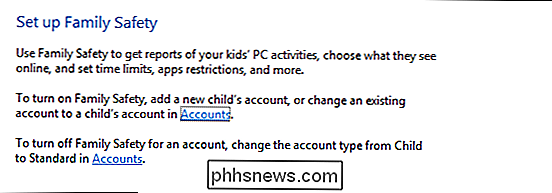
Dette barnets konto kan da overvåkes av Microsoft Family Safety.
Familiesikkerhetspanelet er fjernet, selv om du fortsatt kan konfigurere barnekontoer i kontoinnstillingene, som du så antagelig kan overvåke med Microsoft Family Safety , hvis du ønsker.
Mappevalg
Mappevalg er et annet kontrollpanel som har blitt omdøpt. Tidligere "File Explorer Options" gjør det nye kontrollpanelet akkurat det samme som det gamle.
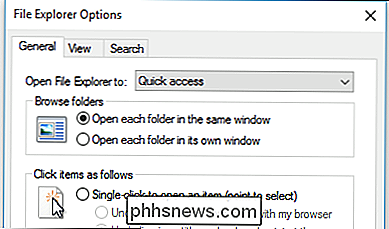
Dette kontrollpanelet har forblitt stort sett uendret for de siste flere Windows-versjonene. Det er usannsynlig å faktisk forsvinne når som helst, siden det er så tett knyttet til skrivebordet og File Explorer.
Plasseringsinnstillinger
Plassering er en av de kontrollpanelene som har blitt fullstendig migrert til Innstillingene.
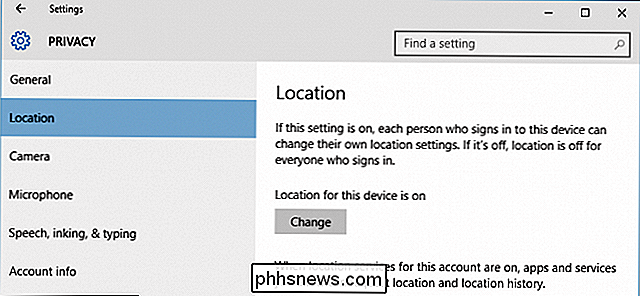
Du finner de nye plasseringsinnstillingene i personverngruppen sammen med alternativer for å endre andre personverninnstillinger på kameraet, mikrofonen og andre elementer.
Ikoner for varselområdet
I lengst tid har du vært i stand til å endre hvilke ikoner og varsler som vises på oppgavelinjen ved hjelp av det riktige kontrollpanelet.
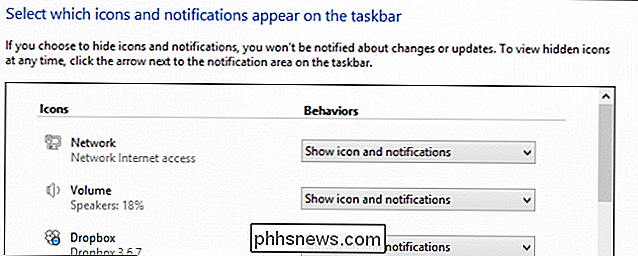
Dette er imidlertid helt fjernet til fordel for de nye meldingsinnstillingene, som finnes i "System" -gruppen under "Varsler og handlinger".
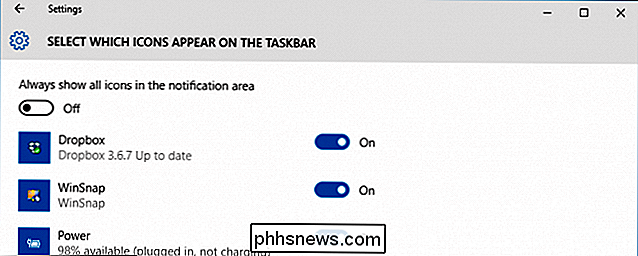
Det er ikke bemerkelsesverdig forskjellig fra den gamle kontrollpanelversjonen. Du kan vise alle ikonene samtidig, eller gå gjennom og slå dem på "Av" eller "På" en for en.
Windows Update
Sist, men ikke minst, er Windows Update helt fjernet, fornyet og integrert i innstillingene. Dette er kanskje den største endringen i kontrollpanelet, og kan forvirre noen som er vant til å manuelt oppdatere datamaskinen sin via den gamle Windows Update.
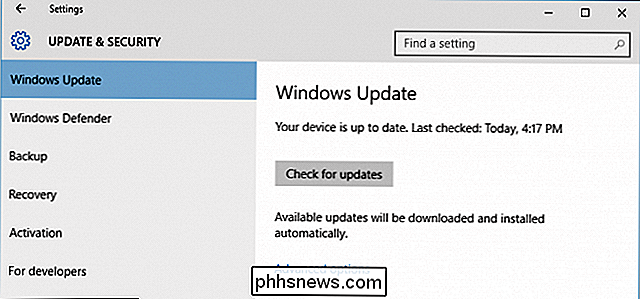
Det fungerer i utgangspunktet på samme måte, så du bør ikke få et problem å bli vant til det .
Utover dette, når du går gjennom og utforsker de nye innstillingene i Windows 10, ser du at du kan gjøre mange av de samme tingene der, som i kontrollpanelet. For eksempel, bare i innstillingene "Oppdatering og sikkerhet" alene, vil du legge merke til at det finnes alternativer for Windows Defender samt Sikkerhetskopiering.
Hvorvidt Microsoft fjerner de tilsvarende kontrollpanelene for ting som allerede er overført til Innstillinger, forblir til sees, men vi kan anta at de vil fortsette å konvertere mer og mer kontrollpanelfunksjonalitet til innstillingene.
Det kommer dessverre ikke snart nok til irritasjoner som varslingsvarsler, som fortsatt må konfigureres ved hjelp av lydpanelet .
Hvis du ønsker å veie inn på hva du synes om Windows 10 så langt, oppfordrer vi tilbakemeldingen din i vårt diskusjonsforum.
Kan en harddisk betegnes som ikke-flyttbar?
Mesteparten av tiden, når du oppgraderer eller endrer maskinvaren på datamaskinen din, har Windows en tendens til å akseptere den uten problemer. Men hva gjør du hvis Windows holder "å se" og noterer en ny permanent harddisk som flyttbar? Dagens SuperUser Q & A-post har svaret på en nysgjerrig leser spørsmål.
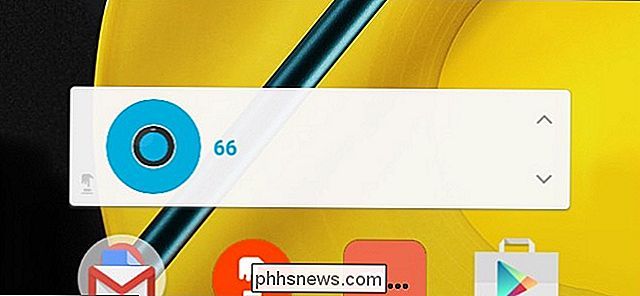
Slik legger du til Nest Thermostat-forhåndsinnstillingene på startsiden på telefonen.
En stor funksjon av Nest-termostaten er muligheten til å justere temperaturen automatisk for deg ved å lære mønstrene dine over tid. Men hvis du vil ha total manuell kontroll over nestet, kan du legge til noen enkle og forhåndsinnstilte forhåndsinnstilte temperaturer på telefonens startskjerm. Dette er spesielt nyttig hvis du alltid bytter termostat til samme temperatur.