Slik merker du på bildevedlegg i macOS 'Notater
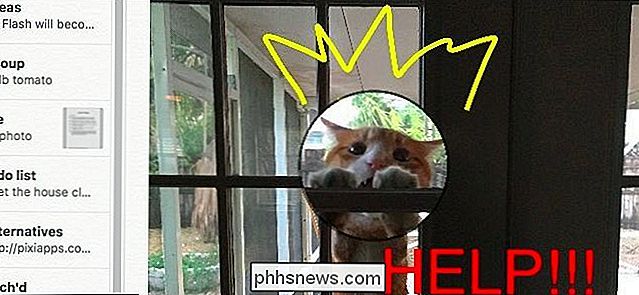
Markeringssystemet i macOS er ganske kult, enten du bruker forhåndsvisning, post eller bilder. Men, visste du at du også kan merke bildevedlegg i Notes?
RELATERT: Slik samarbeider du på notater i MacOS
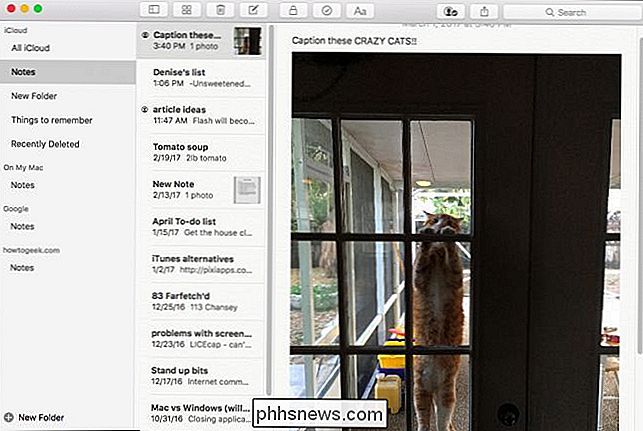
Markering av bildevedlegg er en flott måte å stimulere til kreativitet gjennom notatsamarbeid. La oss si at du har opprettet et notat og delt det med et par utvalgte venner, og ber dem om å komme med sine mest kunstneriske bidrag til såkalte CRAZY CATS! Hvordan kan de da gjøre det? Det er enkelt å bruke markeringsverktøyene stille inn i Notes-applikasjonen.
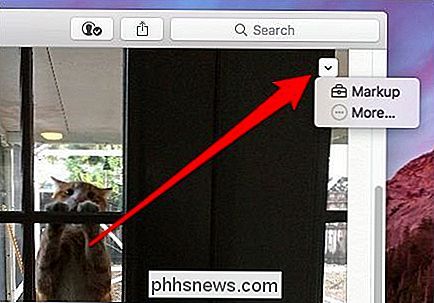
Først klikker du på den lille rullegardinpilen i øvre høyre hjørne av bildet og klikker deretter på "Markup".
Hvilke resultater er separate vindu som kan se godt ut om du har merket noe i bilder eller e-post.
La oss gå gjennom verktøyene på samme måte og forklare hva du kan gjøre.
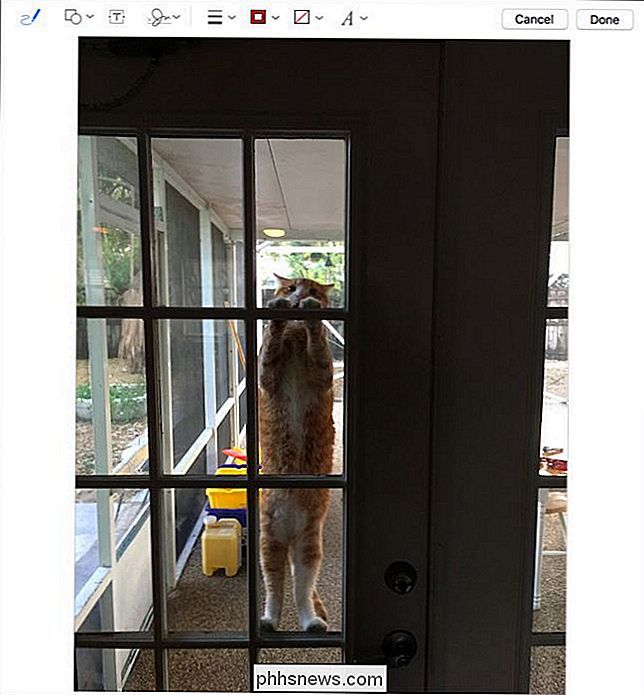
Verktøyet til venstre er Sketch-verktøyet. Bruk den til å tegne linjer og andre enkle figurer på bildene dine.
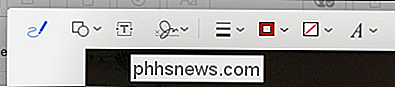
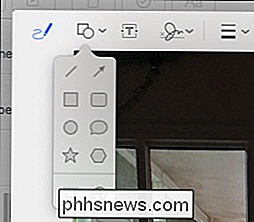
Formverktøyet er ganske selvforklarende. Du får standardfirkanter, sirkler, tekstbobler og mer.
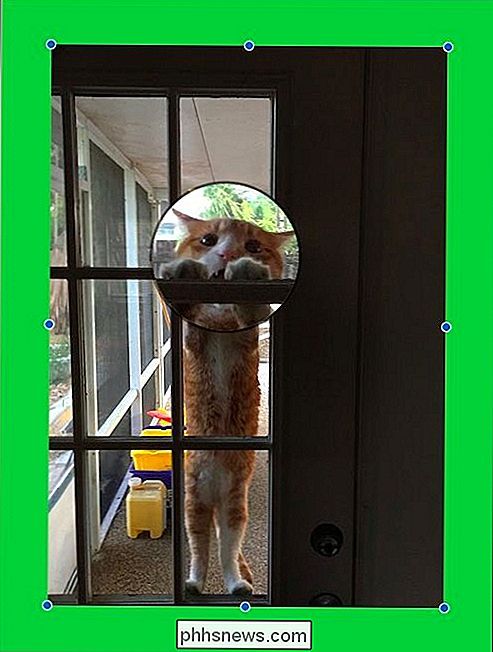
De to nederste verktøyene på skjema-menyen er noe urelaterte. Verktøyet nederst til venstre lar deg lage en ramme rundt bildet mens det riktige verktøyet lar deg forstørre deler av bildet.
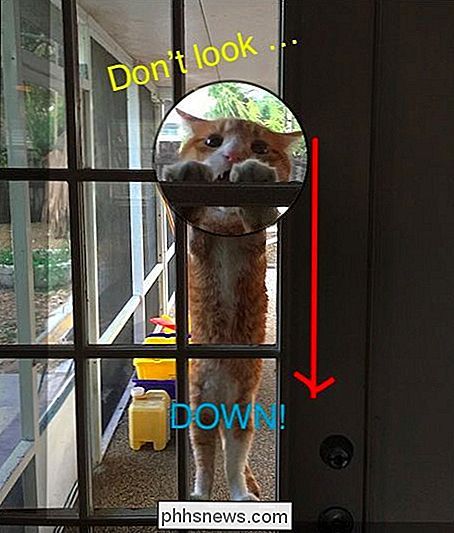
Tekstverktøyet er for å legge til tekst i bildene dine. Nem nok.
RELATED:
Bruk Macs forhåndsvisningsprogram til å flette, splitte, merk og skriv PDF-filer Endelig er det Signaturverktøyet. Sjansene er at du ikke vil bruke dette verktøyet på mange Notes-bilder uten at det faktisk er noe som krever det. I et slikt tilfelle kan det være lettere å bruke forhåndsvisning.
Til høyre for markeringsverktøyene finner du fire tilpasningsalternativer som du kan søke om dine markeringer.
Du kan definere linjetykkelse og stil.
Fargen på en forms disposisjon og fyll, eller om den har en oversikt eller fylling.
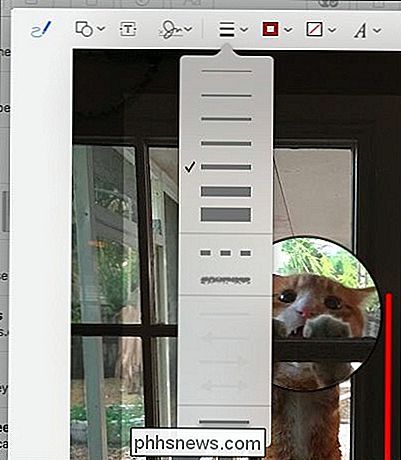
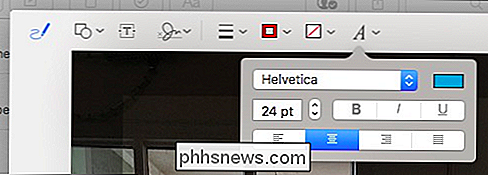
Til slutt vil det siste alternativet la deg tilpasse hvordan teksten vises, inkludert størrelse, farge, skrift og mer.
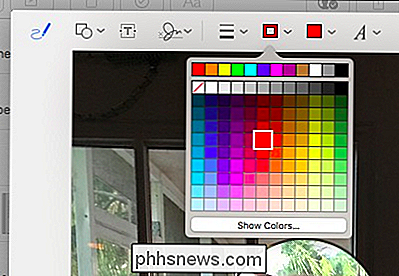
Når du er ferdig (og forhåpentligvis har du litt mer kunstnerisk kreativitet), kan du klikke "Ferdig" øverst til høyre.
Markeringer er ikke permanente. Hvis du vil endre noe, kan du bare få tilgang til verktøyene igjen og endre bildet ditt ytterligere.
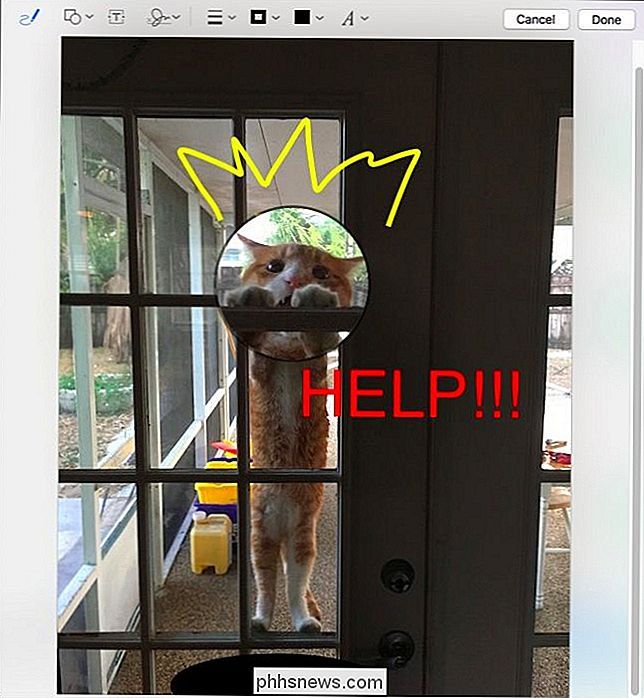
Som vi tidligere har sagt, er en av de mer attraktive aspektene ved å merke bildevedlegg evnen til å gjøre det gjennom samarbeid. Å få et par venner eller kolleger som er involvert, kan virkelig generere noen glade, kreative, for ikke å nevne moro, øyeblikk.
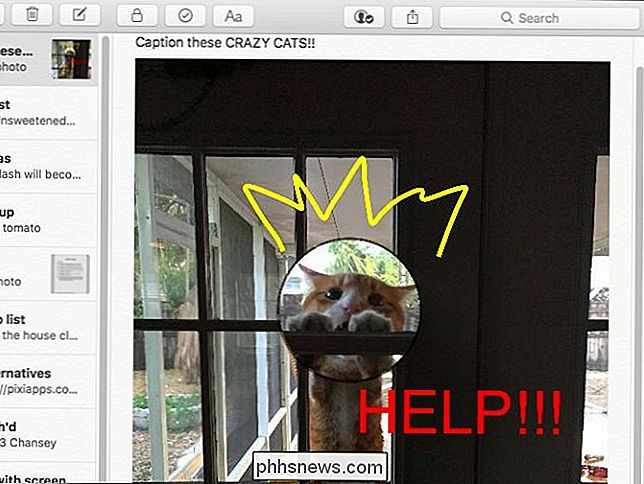
Når det er sagt, fungerer det like bra hvis du markerer noe opp solo, den eneste grensen er virkelig fantasien din .
Slik gjenoppretter du Google Wifi fra telefonen din
Se, noen ganger må rutere omstartes. Hvis du er en Google Wifi-bruker, kan du koble fra alle enhetene dine, eller du kan bare starte dem på nytt fra telefonen din. RELATED: Slik pause Internett-tilgang på Google WiFi Alternativet til å kontrollere nesten alle aspekter av nettverket ditt fra telefonen er en gave, spesielt når du har flere Wifi-enheter på nettverket ditt.
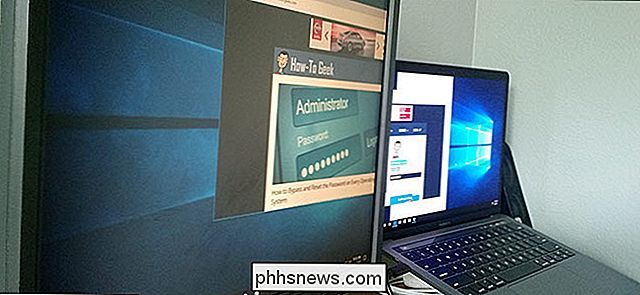
Slik bruker du flere skjermer med parallell virtuell maskin
Hvis din Mac har flere skjermer, og du kjører Windows i MacOS ved hjelp av Parallels, vet du hvor stor en virtuell maskin med fullskjerm på andre skjerm kan være. Det er nesten som om du har to datamaskiner med samme mus og tastatur: en kjører Windows, den andre kjører macOS. RELATERT: Slik kjører du sømløst Windows-programmer på Mac med paralleller Men noen ganger du bare trenger Windows, noe som betyr at den andre skjermen ikke gjør noe for deg.