G-Sync og FreeSync Forklaret: Variable Refresh Rates for Gaming
Gå og kjøp for et PC-skjermbilde, og du vil se annonseringsstøtte for teknologier som NVIDIAs G-Sync og AMDs FreeSync. Disse jobber sammen med moderne NVIDIA- og AMD-GPUer for å gi et jevnere bilde.
Disse teknologiene gir seg selv til spillfokuserte bærbare datamaskiner. Det du vil ønske egentlig bare, avhenger av om du bruker NVIDIA eller AMD grafikk maskinvare, da de ikke er kompatible med hverandre.
Variable Refresh Rates
Begge disse teknologiene er designet for å bruke en skjerm med en variabel oppdateringshastighet i stedet for en fast oppdateringsfrekvens. G-Sync er NVIDIAs løsning, mens FreeSync er AMD.
Tradisjonelt har en PC-skjerm hatt en fast oppdateringshastighet, som 60Hz. Skjermen oppdaterer bildet 60 ganger i sekundet, uansett hva. PC-skjermkortet fortsetter bare å skyve rammer på displayet, uansett hastighet det kan, noe som kan føre til at skjermen rives. En del av skjermen viser en ramme mens en annen del av skjermen viser en annen ramme. Dette blir verre hvis spillets bildefrekvens varierer mye.
V-Sync har vært en tradisjonell løsning for dette, men det har mange egne problemer. V-Sync eliminerer rive og gjør bildet jevnere, men det introduserer forsinkelser. I stedet for å sende en ramme som vil føre til at skjermen rives, holder V-Sync neste ramme litt, noe som resulterer i en forsinkelse. V-Sync har en tendens til å introdusere merkbar inntastning også.
G-Sync og FreeSync introduserer variable oppdateringshastigheter. Hvis spillet ditt gjengis med 40 bilder per sekund, vil skjermen din oppdatere med 40 bilder per sekund. Hvis den begynner å gjengis med 75 bilder per sekund, oppdateres skjermen på 75 bilder per sekund. Skjerm- og grafikkprosessoren snakker med hverandre, og oppdateringshastigheten endres hele tiden for å være den ideelle for å matche bildene som sendes til skjermen. Dette eliminerer stamming, inngangsslag og skjermtriving, noe som resulterer i et mye mer flytende bilde når du spiller PC-spill uten problemer med V-Sync.

NVIDIAs G-Sync og AMDs FreeSync
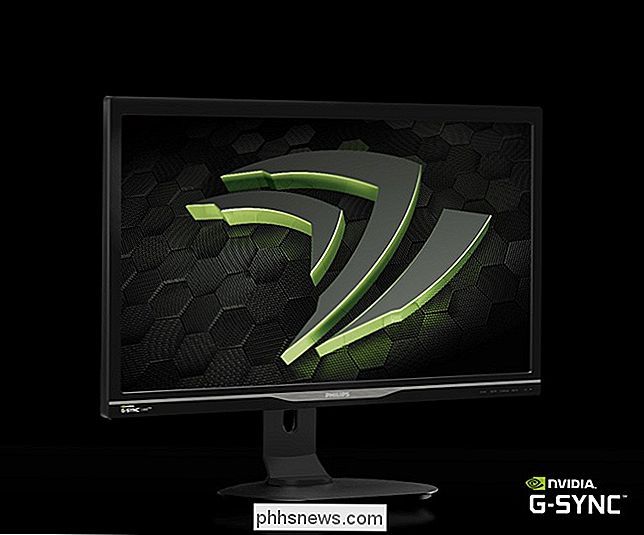
NVIDIAs G-Sync-teknologi var første løsning. Dette er en proprietær NVIDIA-løsning - det krever en NVIDIA-grafikkprosessor som støtter G-Sync, samt en skjerm som støtter G-Sync. Hver PC-skjerm som støtter G-Sync, inneholder en proprietær maskinvaremodul som snakker til NVIDIA GPU og justerer skjermens innstillinger i fly.
AMDs FreeSync var den andre løsningen. Dette er AMDs løsning, og det er ikke proprietært. I stedet er det basert på en royaltyfri industristandard, kjent som DisplayPort Adaptive-Sync. Skjermer som støtter FreeSync trenger ikke en proprietær maskinvaremodul, og dette gjør dem litt billigere.
Det er litt forskjell i tilgangen her. Mens en maskinvaremodul gjør arbeidet i NVIDIAs G-Sync-løsning, AMDs Radeon-driver og hver skjerms fastvare, gjør arbeidet med FreeSync. NVIDIA hevder at AMDs løsning kanskje ikke holder takten. Mange rapporterer flere problemer med "spøkelse" på FreeSync-skjermer - objekter som etterlater gjenstander som de beveger seg på skjermen. NVIDIAs løsning synes å være mest foretrukket i noen grad, men AMD kan forbedre og er merkbart billigere. Egentlig, det avhenger av hvilken GPU du har - NVIDIA eller AMD.
Slik får du det
Hvis du har et NVIDIA-kort, trenger du et skjermbilde som støtter G-Sync for å dra nytte av dette - NVIDIA kan adoptere FreeSync standard, men det har ikke og har ingen planer om.
Hvis du har et AMD-kort, trenger du et skjermbilde som støtter FreeSync. AMD-grafikkprosessorer kan ikke bruke G-Sync. Koble en NVIDIA GPU med en FreeSync-skjerm eller en AMD GPU med en G-Sync-skjerm, og skjermen vil fungere, men du får ikke den variable oppdateringshastigheten godhet.
Noen bærbare bærbare datamaskiner kommer nå med G-Sync eller FreeSync , som indikerer at de innebygde skjermene kommuniserer med sine interne GPUer, og bruker adaptive oppdateringsfrekvenser utenfor boksen.
Intel planlegger å vedta AdPlayer Adaptive-Sync-spesifikasjonen i fremtiden, men Intels grafikkmaskinvare støtter ikke dette akkurat nå. Men hvis du spiller PC-spill, bruker du sannsynligvis ikke en Intel GPU uansett.
Hvis du har en NVIDIA GPU som støtter G-Sync eller en AMD GPU som støtter FreeSync, bare se etter et skjermbilde som støtter G-Sync eller FreeSync - alt du trenger - mens du kjøper en ny skjerm.
Samlet sett er disse løsningene er en betydelig forbedring for spill. De kommer ned i pris, og du kan kjøpe G-Sync og FreeSync-aktiverte skjermer til en rekke prispunkter. Gjør din egen forskning og se opp vurderinger for skjermen du tenker på å kjøpe for å se hvor godt den utfører.
Forhåpentligvis vil denne løsningen bli enda mer utbredt på lengre sikt - gjør veien til og med Intel GPUer og mindre -expensive skjermer. Det er en smartere måte å håndtere oppdateringspriser på.
Bilde Kreditt: Vernon Chan på Flickr, Vanessaezekowitz på Wikipedia, NVIDIA
Hva er et kontrollsum og hvordan beregne et sjekksum
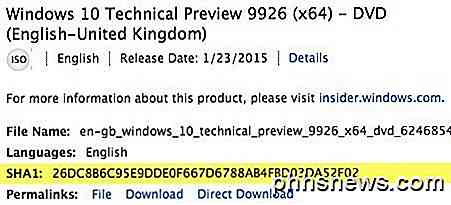
Lurer du på hva et checksum er? Du har kanskje lagt merke til at når du laster ned filer fra bestemte nettsteder, har de en veldig lang streng med tall og bokstaver som kalles sjekksum eller MD5 sjekksum eller SHA-1 osv. Disse virkelig lange strenger fungerer i utgangspunktet som fingeravtrykk for den aktuelle filen, enten det er en EXE, ISO, ZIP, etc.C
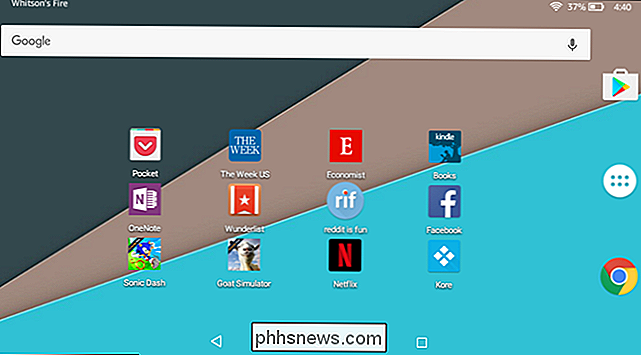
Amazon's Fire OS vs Google's Android: Hva er forskjellen? Dette trikset, takket være en uhyggelig utvikler over på XDA Developers, gir deg alt som en egendefinert lanserer gjør på Android. Det betyr at du får mer kontroll på startskjermen, legg til widgets, og til og med bruke egendefinerte ikontemaer.