Slik slår du av låsskjermmeldingen Svar på iPhone
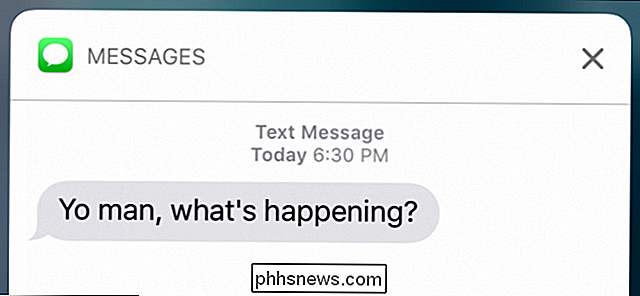
Når du mottar en melding på iPhone, vises den på låseskjermbildet. Du kan låse opp iPhone og åpne meldinger for å svare, eller du kan bare svare akkurat der fra låseskjermbildet. Men dette betyr at alle andre kan svare på meldingene dine derfra også fra låseskjermbildet.
Hvis du vil hindre noen fra å prankere deg og muligens forårsake alvorlig misforståelse, kan du slå av denne funksjonen.
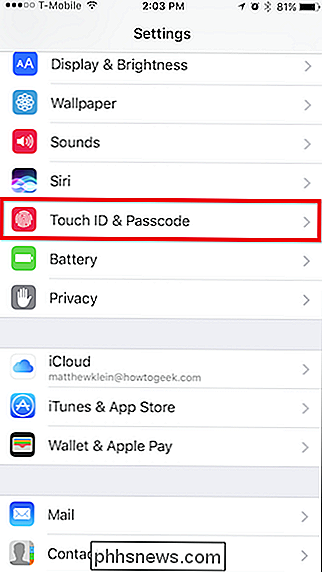
Å gjøre dette åpner du iPhone-innstillingene og trykker på "Touch ID & Passcode".
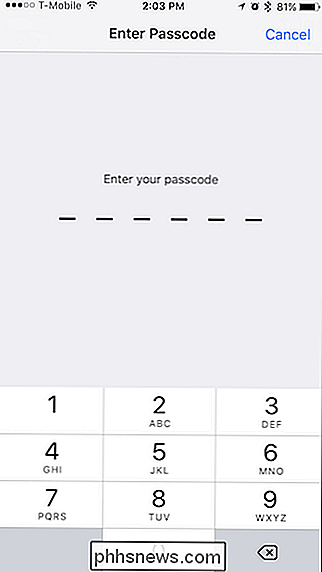
Deretter må du skrive inn passordet ditt.
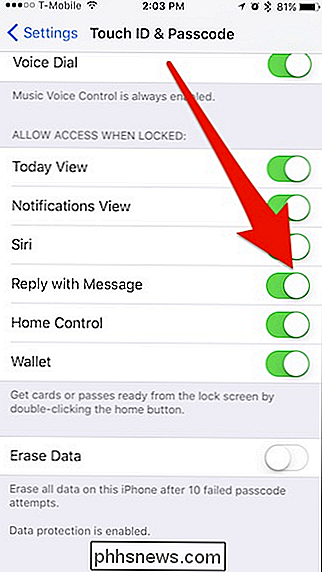
Når du har åpnet innstillingene for berørings ID og passord, ruller du ned til delen som sier, "Tillat tilgang når du er låst".
Du har noen valg her, og hvis du virkelig vil gjøre iPhone ekstra sikker og privat, kan du fjerne markeringen av alle disse elementene.
Alternativet som interesserer oss mest, er imidlertid "Svar med melding". Trykk på den av, slik at du (eller noen andre) ikke lenger kan svare på meldinger fra iPhone-låseskjermen.
Nå, når meldinger vises på låseskjermbildet, vil den eneste måten å svare på være å låse opp iPhone og åpne Meldinger.
Dette trenger ikke å være et helt eller ingenting forslag. Du kan bare deaktivere låsskjermsvar når du skal være rundt venner eller onde onkler og aktivere det når du er alene igjen. Det er opp til deg.

Stort macOS-feil gir mulighet for innlogging uten et passord. Her er Fix
Et nylig oppdaget sikkerhetsproblem i MacOS High Sierra gjør at alle som har tilgang til den bærbare datamaskinen, raskt kan opprette en rotkonto uten å skrive inn et passord, omgå noen sikkerhetsprotokoller du har satt opp. Det er lett å overdrive sikkerhetsproblemer. Dette er ikke en av disse tider.
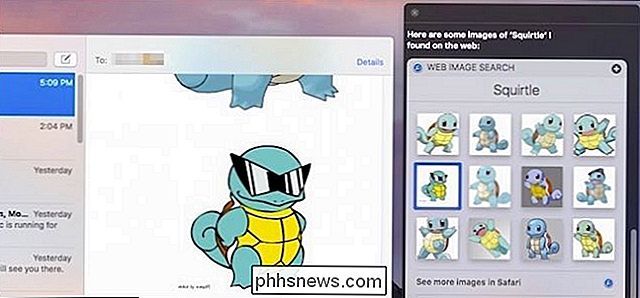
Du kan dra og slippe Siri-bilderesultater til andre programmer på Mac-maskinen din.
Det er noen ganske kule ting du kan gjøre med Siri i MacOS Sierra, inkludert søk på nettet for bilder. Men hva om du vil bruke ett av bildene i en e-post eller annen app? Alt du trenger er en dra og slipp. Det er veldig enkelt, så la oss forklare hvordan det fungerer. Aktiver Siri ved å enten klikke på ikonet i menylinjen, Dock eller ved hjelp av tastatursnarveien Alternativ + mellomrom.