Slik synkroniserer du nettleseren Bokmerker, utvidelser og andre data mellom datamaskiner
Dine interaksjoner med datamaskiner er avhengig av nettleseren din og weben som helhet. Så det er utrolig praktisk å ha nettleserens historie og innstillinger følger deg rundt til andre datamaskiner. De ulike beslutningstakere av favorittnettleserne dine vet dette, og alle av dem (med et forutsigbart unntak) har innebygde verktøy for å hjelpe din webopplevelse å holde seg konsekvent.
Google Chrome
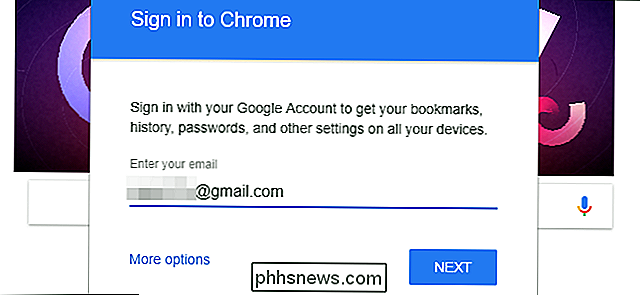
Googles Chrome-nettleser har alt handlet om synkroniseringen handling siden dag ett. Når du installerer den på en ny maskin, blir du bedt om å logge på, og det er stort sett alt du trenger å gjøre: det vil automatisk synkronisere din historie, bokmerker, brukernavn og passord, egendefinerte søkemotorer og innstillinger i alle installasjoner. Den vil også laste ned utvidelsene dine fra Chrome Nettmarked, men vær oppmerksom på at de fleste ikke inneholder noe lagringsplass for innstillinger, så du må ta en titt på siden for utvidelser, hvis du har tilpasset dem i noen grad. .
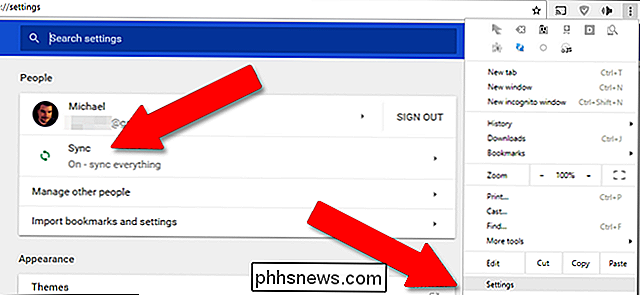
Hvis du vil endre hvilke deler av Chrome som er synkronisert, klikker du på menyknappen øverst til høyre (de tre vertikale punktene), deretter "Innstillinger." Klikk på "Synkroniser" -alternativet rett under Google-kontonavnet ditt. På denne skjermen kan du velge hvilke deler av nettleserens historie du vil synkronisere: Apper (for eksempel utvidelser), autofyll data, bokmerker, utvidelser, nettleserhistorikk, lagrede passord, andre innstillinger, temaer og bakgrunnsbilder (kun bakgrunner for Chrome OS) , åpne faner og Google Payments-data. "Synkroniser alt" -bryter, slår av og til alle alternativene på eller av.
Chrome-synkroniseringsfunksjonene strekker seg også til Chromebooks, sammen med Android-telefoner og -tabler, selv om sistnevnte ikke støtter utvidelser eller tilpassede søkemotorer.
Microsoft Edge og Internet Explorer
Microsofts skinnende nye førstepartsleser piggybacks av synkroniseringsverktøyene som er innebygd i Windows 10, det eneste operativsystemet som det distribueres til nå (med mindre du er en av de få gjenværende Windows Mobile brukere, antar jeg).
RELATED: Alle funksjonene som krever en Microsoft-konto i Windows 10
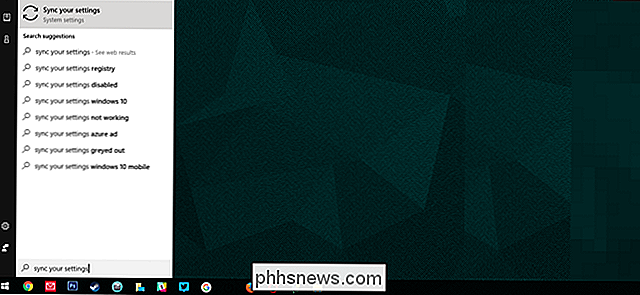
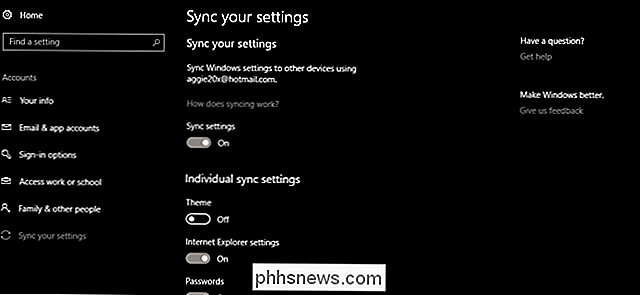
For å synkronisere bokmerker, historikk og andre innstillinger, må du først forsikre deg om at du er logget på Windows 10 med en Microsoft-konto, ikke bare en lokal konto. Deretter klikker du på Windows-knappen, skriver "synkroniser" og velger "Synkroniser innstillingene." Masterkontakten for "Synkroniseringsinnstillinger" må være i "På" -posisjonen, men resten av alternativene kan slås av. Her er hvor Internet Explorer-innstillinger kan synkroniseres også.
Mozilla Firefox
Senere versjoner av Firefox inkluderer en Chrome-stil nettleser synkronisering funksjon som flytter innstillingene og utvidelsene på tvers av Firefox installasjoner på skrivebord, bærbare datamaskiner, telefoner og nettbrett av hvilken som helst støttet plattform. Fra hovednettleservinduet klikker du på Innstillinger-knappen øverst i høyre hjørne (den med tre horisontale streker), og deretter klikker du på Logg inn til synkronisering.
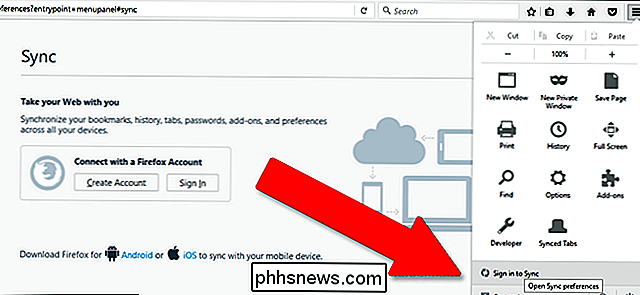
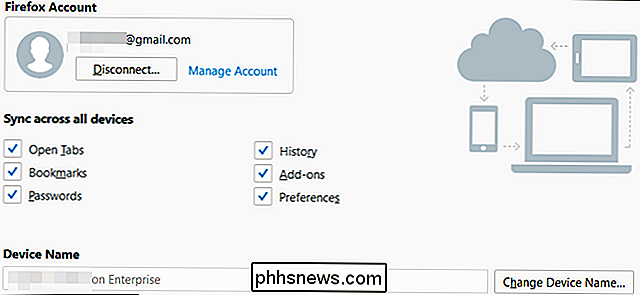
Opprett en Firefox-konto hvis du ikke allerede har en, eller logg inn på en eksisterende konto. Fra denne siden kan du velge hvilke deler av nettleseren som skal synkroniseres på tvers av maskiner: åpne faner, bokmerker, tilleggsprogrammer (utvidelser), lagrede passord, nettleserlogg og andre innstillinger. Klikk på "Lagre innstillinger", og du er god til å gå.
Opera
Opera har eksistert lengre enn alle andre nettlesere på denne listen, hvis du kan tro det, og den blir holdt i live av en nidkjær kjerne av strømbrukere . Den har også en innebygd synkroniseringsfunksjon for lengst tid.
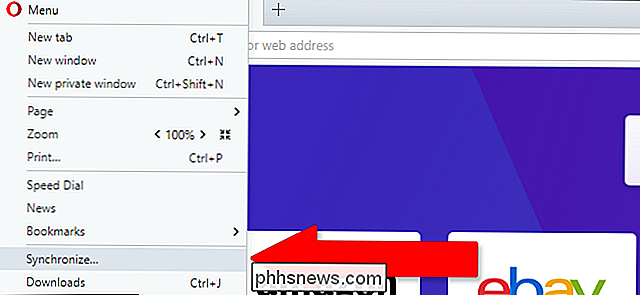
For å synkronisere de nyeste versjonene av nettleseren, klikk på "Menu" -knappen øverst til venstre og deretter "Synkroniser". (Hvis du ikke gjør det se "Synkroniser", da er du allerede innlogget-klikk på kontonavnet ditt og fortsett til neste avsnitt.) Klikk på "Opprett min konto" hvis du ikke har gjort det ennå, eller bare logg inn hvis du allerede har en Opera konto.
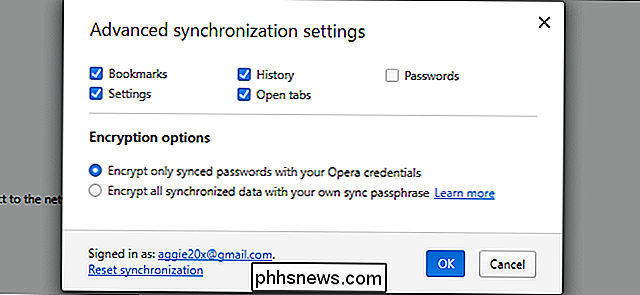
Klikk på "Velg hva du vil synkronisere." Fra denne skjermen kan du velge å aktivere eller deaktivere synkronisering for bokmerker, historie, åpne faner, passord og andre nettleserinnstillinger (men ikke utvidelser). Du kan også velge å synkronisere bare passorddata eller alle nettleserdata som er lastet opp til Opera's synkroniseringsservere.
Safari
I MacOS (og ved siden av iOS) håndteres Safari-innstillingene, bokmerkene og andre synkroniserte elementer av Apples iCloud-program. For å aktivere nettlesersynkronisering, klikk på System Preferences-knappen (utstyret) på kaien, deretter "Internett-kontoer." Klikk på "iCloud" og sett det opp hvis du ikke ser det i den venstre kolonnen allerede.
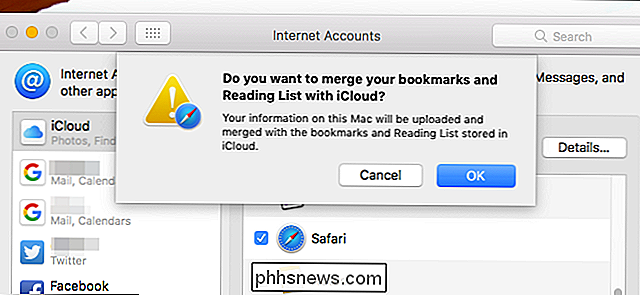
Kontroller at at "Safari" -oppføringen er valgt, og bokmerkene dine, Safari leseliste, nettlesingslogg og andre nettleserinnstillinger vil være tilgjengelige på alle Mac og iGadget du har logget på med Apple-kontoen din. Brukernavn og passord for nettleseren håndteres av Nøkkelring-alternativet, som du kanskje vil aktivere eller deaktivere separat.
Slik ser du lokale videofiler på Chromecast-enheten din
Googles Chromecast fungerer bra for streaming av videoer fra YouTube, Netflix og andre onlinetjenester. Men det er ikke en åpenbar måte å streame lokale videofiler fra datamaskinen til din TV via Chromecast. Alle alternativene nedenfor krever Chrome-nettleseren. VLC kan strømme til en Chromecast, men denne funksjonen er for øyeblikket ustabil og bare tilgjengelig i eksperimentelle bygg av VLC.
Slik bruker du linjaler i Microsoft Word
Words linjaler lar deg kontrollere margene på siden din og innsnittene i avsnittene. De er flotte for å justere bilder, tekst og andre elementer. Hvis du skriver ut et dokument, kan linjalene bidra til at det du ser på skjermen, oversettes til det du får på den utskrevne siden. Problemet er at linjaler ikke er synlige som standard i Word lenger .