Slik ser du innlegg fra dine favoritt Facebook-sider Oftere
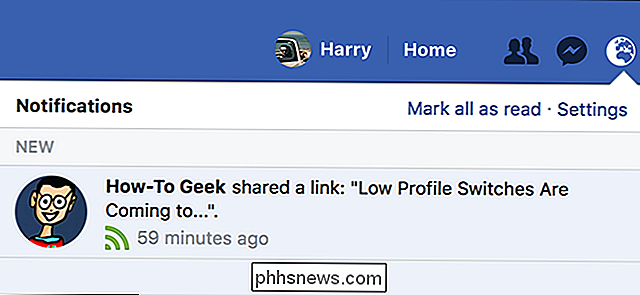
Facebook's News Feed-algoritmen er litt av en svart boks. Den overvåker dusinvis av signaler og (angivelig) leverer innholdet du vil se. Dessverre fungerer det sjelden slik.
RELATERT: Hvordan Facebooks nyhetssorteringsalgoritme fungerer
Hvis det er noen sider du elsker (sier How-To Geeks Facebook-side), vil du egentlig ikke Se veldig mange innlegg fra dem, og det kommer til å redusere enda mer.
Det er ingen måte du kan garantere, Facebook vil vise deg hvert innlegg, du kan det for å vise dem først i nyhetsfeeden din og å sende deg opptil fem varsler en dag da siden innlegges. Slik gjør du det:
På nettet
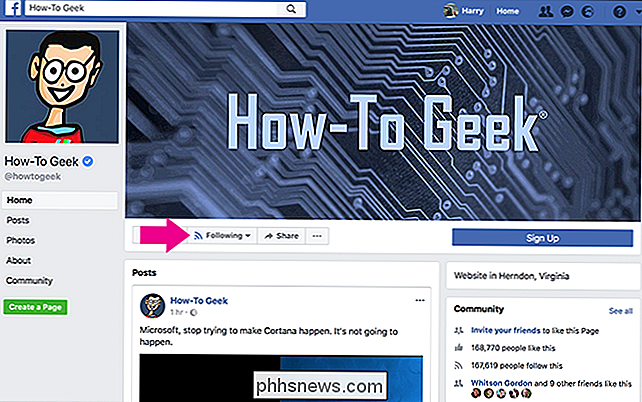
Gå til siden du vil se først i feedet og svever over hvor det står følgende.
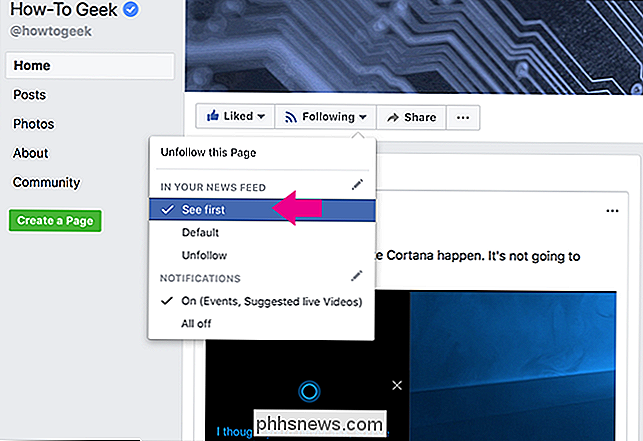
Velg Se først under I nyhetsfeeden.
I tillegg, Hvis du vil aktivere Varsler, klikker du på det lille blyantikonet ved siden av Varsler. (Hvis du vil ha meldinger av, bare sjekk "Alt av" her.)
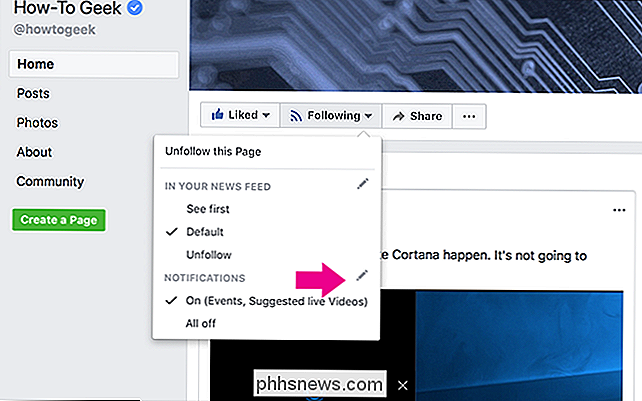
Velg hva du vil her, og klikk på Ferdig.
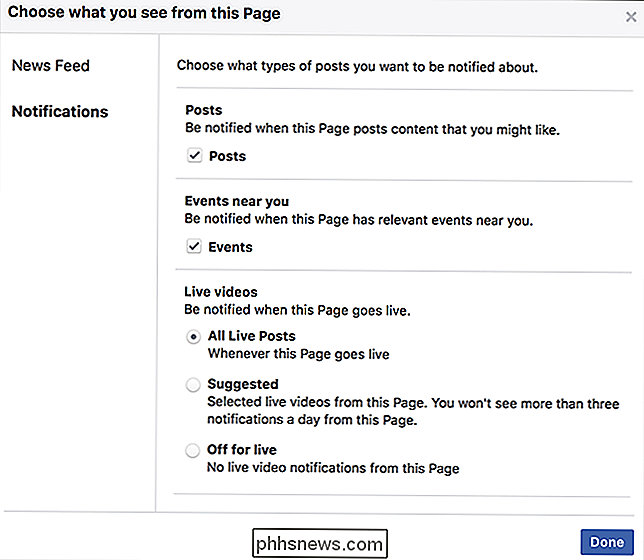
Nå ser du innlegg fra siden først i nyhetsfeeden din, og ) få noen varsler om dagen når den poster. Åpenbart trenger du ikke å slå på begge alternativene. Hvis du bare vil se det først, eller få varsler, kan du.
På mobil
Gå til siden du vil se først i feedet ditt og trykk på hvor det står følgende.
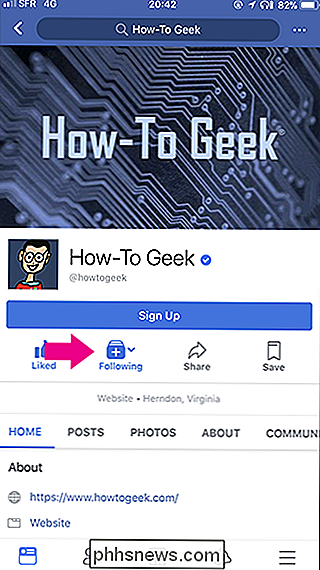
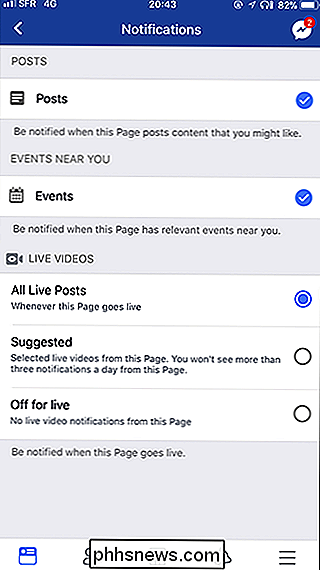
Velg Se først under I Nyhetsfeeden din og, hvis du vil, slå på Få meldinger. For å konfigurere hvilke varsler du mottar, trykk på Rediger varslingsinnstillinger og velg de du vil ha.
Slik fjerner du eksternt stasjoner raskt Fra MacOS menylinje
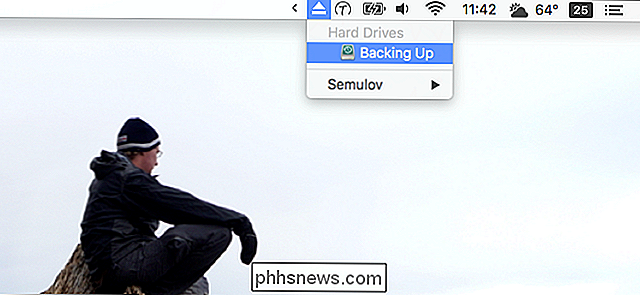
Hvis du er som meg, kobler du Time Machine-backup-disken hver gang du er på skrivebordet. Du vet at du bør demontere den stasjonen når det er på tide å slå veien, men å åpne Finder bare for å slå "Eject" føles som bortkastet tid. Skriv Semulov. Denne lette, åpne kildeapplikasjonen legger til en "Eject" -knapp til Mac-menylinjen, slik at du kan avmontere hvilken som helst stasjon på bare to klikk.
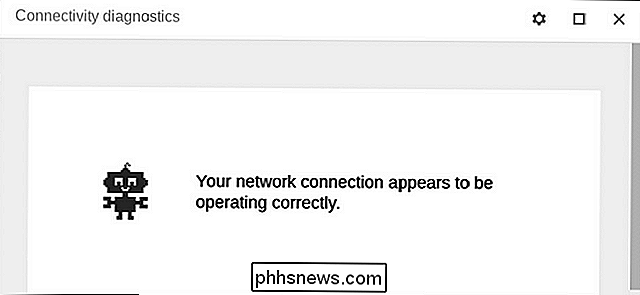
Slik feilsøker du Internett-tilkoblingsproblemer fra Chrome
Nettverksproblemer kan være vanskelig å finne ut, men hvis du har Chrome installert (eller en Chromebook), kan du enkelt kjøre en grundig diagnostikk rett fra nettleseren din som kan hjelpe deg med å finne ut hva som kan gå galt. For å gjøre dette bruker vi en Chrome-app som heter: få denne Chrome Connectivity Diagnostics .