Slik hindrer du Android fra å geotagge bilder med posisjonen din
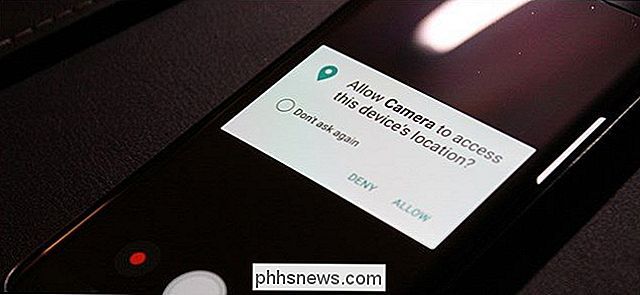
Hver gang du tar et bilde på Android-telefonen, registrerer det bestemte data og koder det inn i bildeets metadata. En del av disse dataene inkluderer GPS-posisjonen der bildet ble tatt. Selv om det er enkelt å fjerne, er det også en måte å hindre Android fra å lagre den informasjonen i utgangspunktet.
RELATERT: Slik ser du (og redigerer) Foto EXIF-data på Android
Selvfølgelig, den geografiske plasseringen data har fordeler. Hvis du for eksempel bruker Google Foto til å automatisk sikkerhetskopiere og lagre bildene dine, kan du søke etter et bestemt sted, og bilder vil bruke disse dataene til å vise deg alle relevante bilder. Det er veldig praktisk.
Men som det meste, er det en mørk side: Når du deler et bilde på nettet, betyr det at alle som helst kan også finne denne informasjonen. Så hvis du tar et bilde hjemme, så del det på nettet, kan du bare gi verden din hjemmeadresse. Skremmende.
Når det er sagt, sprer mange online-tjenester disse dataene ut når du laster opp et bilde. For eksempel fjerner Facebook og Imgur begge disse dataene fra bilder av personvern grunner, men hvis du vil være på den sikre siden, kan du forhindre at Android noen gang lagrer det.
Siden det er en rekke Android-produsenter ute der skal vi dekke hvordan du fjerner disse dataene fra de største navnene der ute: Google (eller lager Android-enheter), Samsung og LG.
Alle av disse produsentens kameraprogrammer vil be deg om plassering Tillatelser første gang du brenner appen opp, men hvis du ikke virkelig betaler oppmerksomhet (eller tenker på personvernimplikasjonen på det tidspunktet), så har du kanskje bare gitt godkjenningen automatisk. Slik deaktiverer du det. Slik forskyver du Geotagging på lager Android
Følgende metode er spesifikt for Google Kamera, som er tilgjengelig på de fleste lager Android-enheter, som Pixel eller Nexus.
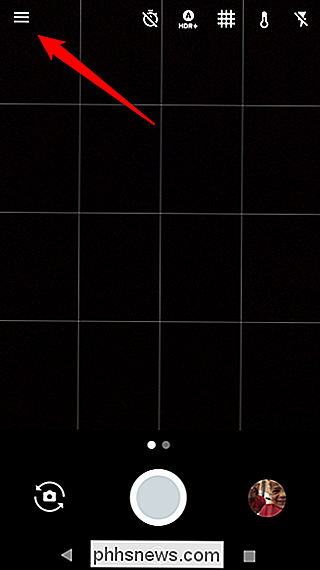
Først brann opp Trykk deretter på de tre linjene øverst i venstre hjørne for å åpne menyen.
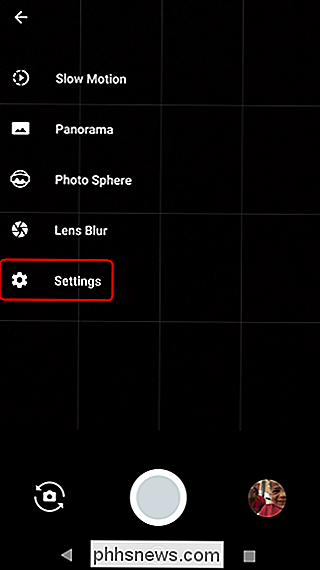
Trykk her på "Innstillinger".
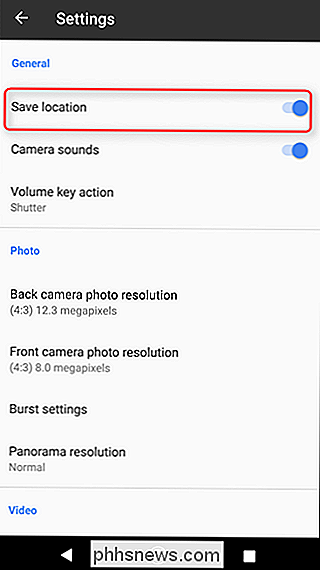
Det øverste alternativet i innstillingsmenyen er "Lagre plassering." Deaktiver dette.
Det er bokstavelig talt alt som er der.
Slik deaktiverer du geotagging på Samsung-enheter
Jeg bruker en Galaxy S7 Edge kjører Nougat for denne delen av opplæringen, men prosessen skal være den samme (eller i nærheten av den ) for alle moderne Samsung-telefoner.
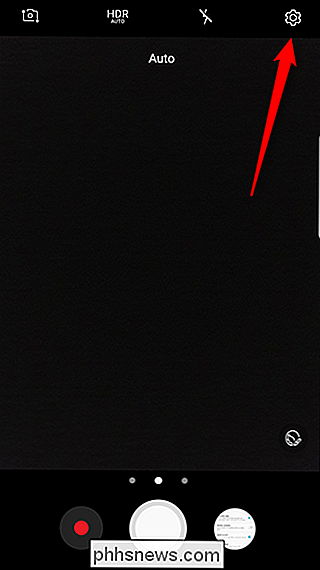
Først skal du få kameraet i gang, og trykk deretter på tannhjulikonet i øverste hjørne ... Den nøyaktige plasseringen endres i henhold til retning.
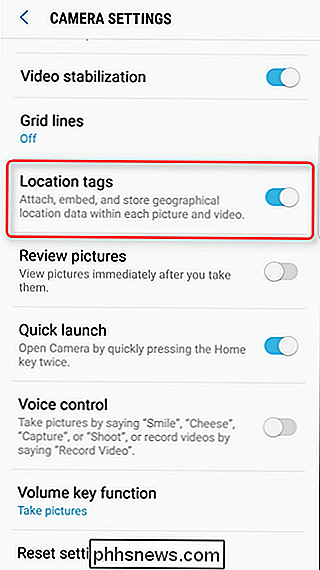
I denne menyen, bla ned nede på bunnen , til du ser alternativet "Stedetiketter". Deaktiver det.
Boom. Ferdig.
Slik deaktiverer du geotagging på systemnivå (for LG-enheter)
Uansett hvilken telefon du har, er det også en måte å fullstendig blokkere kameraet fra å få tilgang til posisjonen din - som er interessant bare
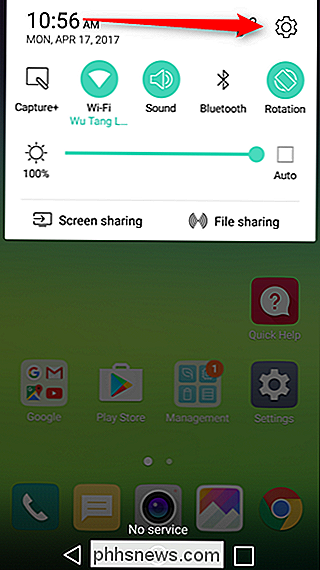
måte å blokkere geotagging på LG-enheter. Som sådan bruker jeg en LG G5 kjører Marshmallow for denne delen. Først trekker du ned meldingsskyggen og trykker på tannhjulikonet.
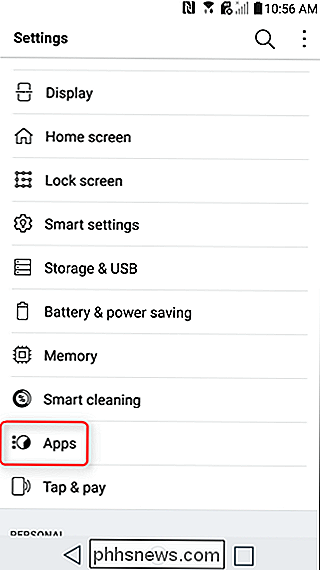
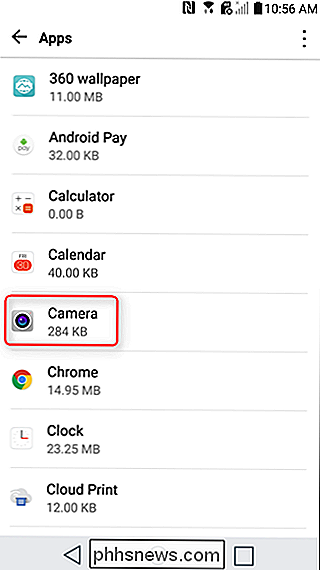
I menyen Innstillinger ruller du ned og velger «Apps».
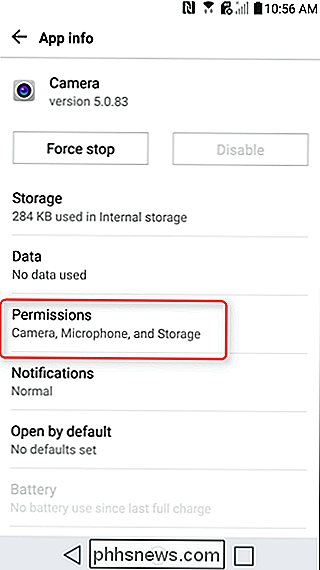
Klikk på "Kamera" og deretter "Tillatelser."
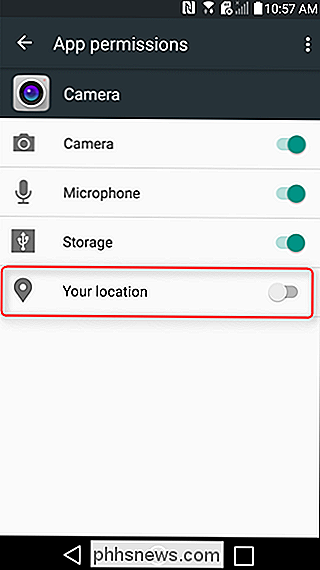
Det nederste alternativet her skal være "Din plassering." Deaktiver dette.
Det er verdt å nevne at denne metoden kan brukes over hele linjen på alle Android-enheter, men Det er en god ide å deaktivere merking i kameraprogrammet
første (på enheter som har dette alternativet selvfølgelig). Ellers vil det bare be om plasseringstilgang når du starter kameraet igjen. Selv om dette forhindrer lagerkameraapplikasjoner fra geotagging-bilder, er det verdt å huske på at dette
bare gjelder dem spesifikke kameraprogrammer. Hvis du har en tredjepartsprogram av noe slag installert, må du sjekke sine spesifikke tillatelser og innstillinger for å deaktivere eller forhindre plassering av etiketter.
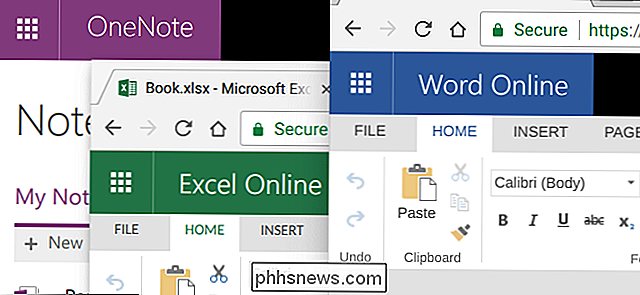
Microsofts tilbud kan noen ganger være litt, skal vi si forvirrende. Kontoret er ikke noe unntak. Du kan kjøpe eller abonnere på den fullstendige desktopversjonen. Abonnementsalternativet gir også tilgang til mobilappene deres for iPhone, iPad, Android og Chromebooks. Og du kan bruke en nettversjon gratis i nettleseren din.
Slik bruker du Googles hjem til Beam-innhold til Chromecast-enheten din
Både Amazon Echo og Google Home gjør det mulig å gjøre noen veldig kule ting, men Google Home har en stor fordel: deg kan stråle innhold til din Chromecast ved hjelp av din stemme. Først er det viktig å vite at innholdet du kan stråle til Chromecasten fra Google Home, er ekstremt begrenset. For øyeblikket kan du bare streame videoinnhold fra YouTube og Netflix, og lydinnhold fra Google Play Musikk, Pandora, Spotify og YouTube Musikk.