Slik optimaliserer du Mozilla Firefox for maksimal personvern

Som andre moderne nettlesere inneholder Firefox noen få funksjoner som sender dataene dine over Internett. Firefox kontakter som standard Mozilla, Yahoo og Googles servere. Vi anbefaler ikke at du deaktiverer alle disse funksjonene, da de gjør nyttige ting. Men vi vil forklare hva de forskjellige alternativene er slik at du kan ta informerte beslutninger.
Hvis du bare vil surfe privat uten å forlate spor på egen PC, åpner du et privat nettleservindu ved å klikke på meny> Nytt privat vindu.
Skjul foreslåtte områder på den nye fane siden
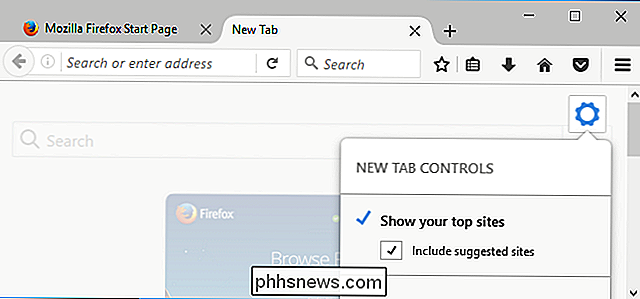
Når du åpner en ny fane, vil Firefox vise deg en side med lenker til nettsteder. Disse inkluderer både dine "toppsider" -nettsteder du besøker ofte, og nettsteder som Mozilla foreslår.
Mozilla brukte tidligere funksjonen for foreslåtte nettsteder til å vise sponsede annonser på Firefoxs nye tabsside, men bruker nå bare "innholdsoppdagelse".
For å hindre at Firefox henter og viser foreslåtte nettsteder, klikker du på tannhjulikonet øverst til høyre på den nye kategorisiden og fjerner merket "Inkluder foreslåtte nettsteder". Du kan også velge "Vis tom side" i denne menyen hvis du bare vil se en tom side.
Velg søkealternativer
Andre alternativer er tilgjengelige i Firefox-vinduet Alternativer. Klikk på menyen> Valg for å åpne den.
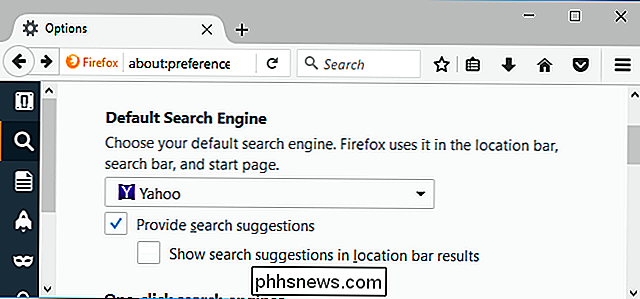
Når du skriver inn Firefoxs søkefelt, sender Firefox tastetrykkene dine mens du skriver til søkemotoren-Yahoo som standard. Søkeautomaten viser deg foreslåtte søk i boksen mens du skriver.
Hvis du ikke liker dette, kan du velge kategorien "Søk" på Firefox-siden og fjerne merket for "Utfør søkeforslag". Firefox sender ikke søkene dine til noen søkemotor før du trykker på Enter.
Som standard sender Firefox ikke det du skriver inn i adresselinjen til søkemotoren din for forslag. Men hvis du aktiverer "Vis søkeresultatene i posisjonsresultater", vil du også se søkeforslag når du skriver inn Firefox adresselinje.
Juster personverninnstillinger
Du finner andre relevante alternativer i " Personvern "på Firefox-skjermbildet, inkludert:
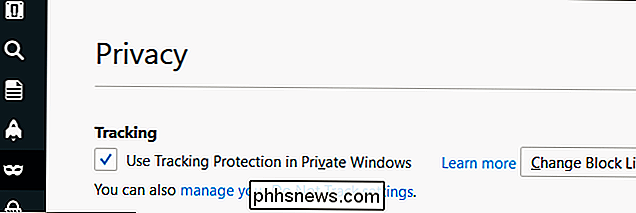
- Bruk sporing av beskyttelse i Private Windows : Firefox aktiverer automatisk en sporingsbeskyttelsesliste som blokkerer websporere, men bare når du bruker et privat nettleservindu. Du kan klikke på "Endre blokkliste" for å velge en mer aggressiv sporingsliste enn standard. Hvis du deaktiverer denne funksjonen, vil Firefox ikke blokkere sporingssteder i private nettleservinduer.
- Administrer sporingsinnstillingene dine ikke : Firefox sender automatisk en "ikke spore" forespørsel med nettleser trafikken når du bruker en privat nettleservindu. Du kan klikke koblingen "Administrer ikke sporingsinnstillingene" her og fortelle Firefox å sende en "Ikke spor" -forespørsel til hvert nettsted du besøker. Dette er imidlertid bare en forespørsel, og de fleste nettsteder vil ignorere det. "Spor ikke" er ikke en sølvkule.
RELATERT: Rydde dine cookies hele tiden gjør Internettet mer irriterende
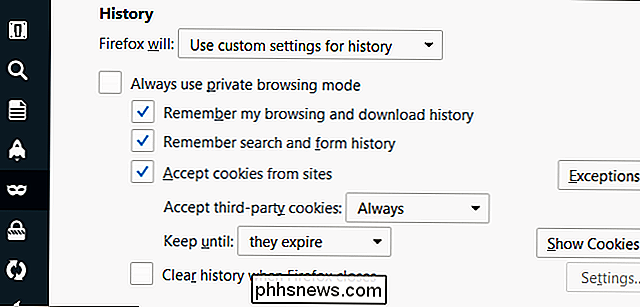
- Historikk : Som standard vil Firefox alltid huske din historie og tillate nettsteder for å angi informasjonskapsler. Hvis du vil, kan du sette Firefox til "aldri huske historie" og Firefox vil alltid være i privat nettlesingsmodus. Du kan også velge "Bruk egendefinerte innstillinger for historie". Hvis du gjør det, kan du konfigurere nøyaktig hvordan Firefox fungerer. For eksempel kan du fortelle at Firefox ikke aksepterer tredjeparts informasjonskapsler, som ofte kommer fra annonseringsnettverk, eller fjerner automatisk historikken når du lukker Firefox. Husk at automatisk sletning av informasjonskapsler eller aktivering av permanent privat nettlesingsmodus gjør at du blir logget ut av nettsteder når du lukker nettleseren din, og det vil vanligvis gjøre weben mer irriterende.
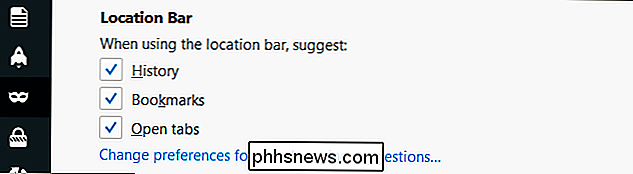
- Posisjonslinje : Firefox foreslår automatisk nettsteder basert på nettlesingsloggen, bokmerkene og åpne fanene når du skriver inn adresselinjen. Dette kan potensielt vise sensitive nettsteder du kanskje ikke vil at andre skal se over skulderen når du skriver inn adresselinjen din, slik at du kan deaktivere den. Firefox sender ikke din historie eller bokmerker til en server for denne funksjonen - alt skjer på din lokale PC. Dette alternativet bidrar til å forhindre at sensitive nettsider blir foreslått når du skriver inn plasseringslinjen din.
Kontroller sikkerhetsbeskyttelse
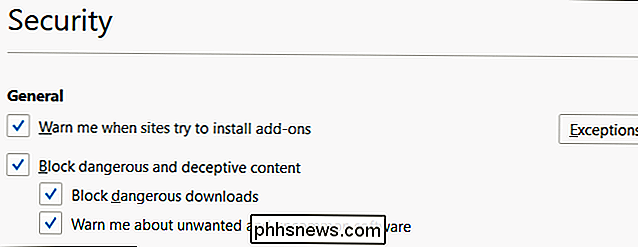
Sikkerhetsruten styrer Firefox bruk av tjenesten Google Safe Browsing.
- Blokker farlig og villedende innhold : Firefox laster automatisk ned en liste over farlige websider fra Google hvert 30. minutt eller så når dette funksjonen er aktivert. Når du besøker en webside, kontrollerer Firefox adressen til nettstedet mot denne filen og blokkerer den hvis den samsvarer med et kjent farlig nettsted. Hvis et nettsted du besøker, samsvarer med listen, sender Firefox den eksakte adressen til nettsiden Googles sikre nettlesing for å bekrefte at den er farlig før den blokkeres. Firefox sender bare adressen til en nettside du besøker Googles servere hvis den ser ut til å matche et farlig nettsted på listen.
- Blokker farlige nedlastinger : Når du laster ned en applikasjonsfil, vil Firefox blokkere filen umiddelbart hvis adressen vises på listen over dårlige nettsteder. Hvis ikke, sender Firefox informasjon om programmet du laster ned til Googles Safe Browsing-tjeneste for å sjekke om det er trygt eller om det inneholder skadelig programvare. På Windows sender Firefox bare data om programmet til Google hvis det ikke har et kjent, godt utgiver, slik at data ikke vil bli sendt hvis du laster ned programvare fra et klarert selskap som Microsoft eller Google.
RELATERT: PUPs forklart: Hva er et "potensielt uønsket program"?
- Advarer meg om uønsket og uvanlig programvare : Dette alternativet får Firefox til å advare deg før du laster ned programvare som inneholder "potensielt uønskede programmer" eller PUP . Det fungerer på samme måte som alternativet "Block dangerous downloads".
Vi anbefaler at du lar alle disse alternativene aktiveres. De hjelper deg med å beskytte deg mot phishing-nettsteder, ondsinnede nettsider, nedlastinger av skadelig programvare og søppelprogrammer du ikke vil installere.
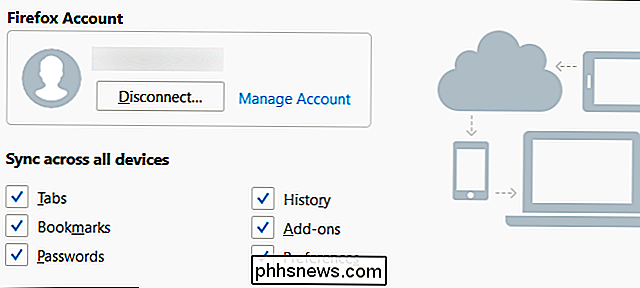
Velg hvilken Browser Data Firefox synkroniserer
Firefox synkroniserer automatisk dine åpne faner, bokmerker, historikkoppføringer, tilleggsprogrammer, passord og preferanser mellom enhetene dine hvis du logger deg på med en Firefox-konto. Dine data lagres online på Mozillas servere, slik at du kan få tilgang til det på en hvilken som helst enhet, og du kan raskt gjenopprette nettleserdataene dine på en ny PC bare ved å logge på med samme Firefox-konto.
For å kontrollere nøyaktig hva Firefox synkroniserer, Gå til "Synkroniser" -panelet på Firefox-alternativer-vinduet og velg alternativene dine. Du kan også koble fra en Firefox-konto herfra for å stoppe synkroniseringen av alt. Hvis du ikke har en konto opprettet her, vil Firefox ikke synkronisere nettleserdataene dine med Mozillas servere.
Lag dine "Datavalg"
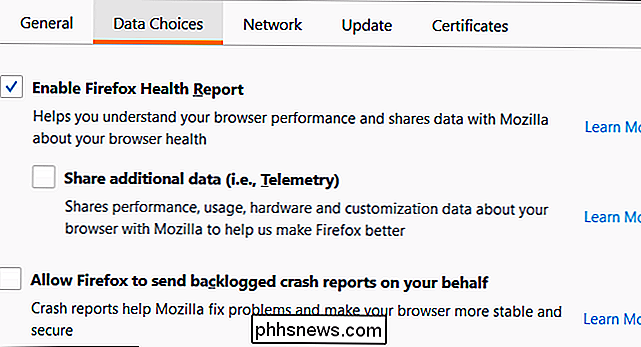
Flere alternativer er tilgjengelige i "Avansert" -panelet. Under fanen "Datavalg" kan du velge hvilken informasjon Firefox deler med Mozilla.
RELATED: Skal jeg sende apper Send "Brukestatistikk" og "Feilrapporter"?
- Aktiver Firefox Health Report : Firefox overvåker nettleserens helse, inkludert detaljer som hvor lenge Firefox tar for å starte opp og hvor mye det krasjer. Firefox deler denne informasjonen med Mozilla, slik at Mozilla kan forstå hvordan Firefox utfører i den virkelige verden. Du kan også se det selv ved å klikke på menyen> Hjelp> Firefox Helse rapport. Hvis du deaktiverer dette alternativet, vil Firefox slutte å overvåke seg selv og dele disse grunnleggende dataene med Mozilla.
- Del flere data (dvs. Telemetri) : Dette alternativet er slått av som standard, men du kan aktivere det. Hvis du gjør det, vil Firefox også dele flere detaljer med Mozilla, inkludert hvordan Firefox utfører, hvilke funksjoner du bruker, hvordan du har tilpasset nettleseren din og hvilken maskinvare som er på din PC. Mozilla kan bruke denne informasjonen til å se hvordan folk bruker Firefox og forbedre det.
- Tillat at Firefox sender tilbakestemte krasjrapporter på dine vegne : Dette alternativet er slått av som standard, men du kan aktivere det. Hvis du gjør det, sender Firefox automatisk krasjrapporter til Mozilla. Disse rapportene genereres etter at Firefox krasjer og inneholder informasjon som Mozilla kan bruke til å diagnostisere problemet, lære hvor mange som støter på problemet, og fikse det.
Under Avansert> Oppdateringer kan du velge om Firefox automatisk installerer oppdateringer eller ikke. Vi anbefaler på det sterkeste at du forlater dette alternativet alene og tillater Firefox å oppdatere seg selv. Hvis du ikke gjør det, får du ikke kritiske sikkerhetsoppdateringer, og ondsinnede nettsider du besøker, vil kunne angripe datamaskinen din gjennom nettleseren din. Automatiske sikkerhetsoppdateringer for nettlesere er avgjørende for å være trygge på nettet.
Bilde Kreditt: elPadawan (redigert)
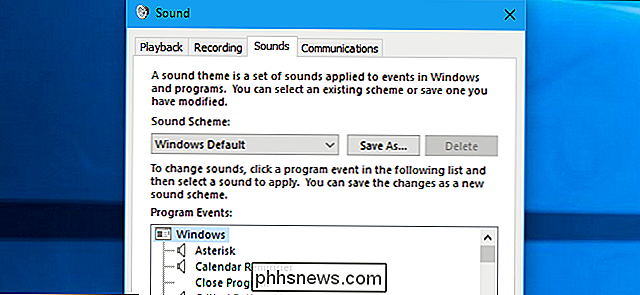
Slik slår du av (eller tilpasser) Lydeffekter i Windows
Windows spiller regelmessig oppstartsljud og andre lydeffekter, og de kan bli ubehagelige. De er spesielt irriterende på Windows 7, der Windows spiller en klikkelyd hver gang du bytter mapper i Windows Utforsker. Du kan deaktivere dem helt - eller til og med stille egendefinerte lydeffekter, hvis du foretrekker.
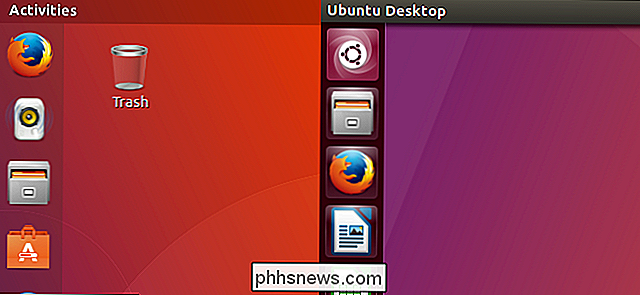
RELATERT: Hva er nytt i Ubuntu 17.10 "Artful Aardvark", tilgjengelig nå GNOME Shell-miljøet er designet for å se kjent , selv om det inkluderer en skjerm som alltid er på skjermen for å erstatte lanseringen, noe som GNOME Shell normalt ikke har. I stedet for å klikke på Ubuntu-logoen på toppen av lanseringen, klikker du på 9 -dot "Show Applications" -knappen nederst på dokken for å vise, søke og starte de installerte applikasjonene dine.