Slik konfigurerer du ikke forstyrr modus i Windows 10
I Windows 10, når en app prøver å få oppmerksomheten, glir en rektangelmelding ned nederst til høyre på skjermen. Disse kalles noen ganger toast-varsler, og de forsvinner vanligvis automatisk etter noen få sekunder. Hvis du trenger å få arbeid på PCen, kan det være distraherende når et popup-varsel vises, informere deg om nyankomne e-postmeldinger, Facebook-meldinger, kommende avtaler og bursdager og mer.
Stille timer er en funksjon i Windows 10 som deaktiverer visning av alle appvarsler. Eventuelle varsler du får mens stille timer er slått på, vises fremdeles i handlingssenteret for å bli vurdert senere. I denne artikkelen viser vi hvordan du konfigurerer ikke forstyrr modus i Windows 10.
Viktig merknad for Windows 10
RELATED: Slik endrer du standard stille timer i Windows 10
Når Stille Timer har først debuterte i Windows 8, du kan konfigurere den til å slå på og av automatisk på bestemte tidspunkter. For eksempel - du kan stille dine stille timer til å være fra klokken 10 til klokka 6, så du vil ikke bli forstyrret av meldinger under arbeid eller søvn. På tidspunktet for denne skrivingen har alternativene Stille timer blitt redusert til På og Av. Vi håper at timing-aspektet av denne funksjonen blir gjenopprettet i senere utgaver av Windows 10. I mellomtiden har vi noen instruksjoner for hvordan du stiller stille timer ved å redigere Windows-registret eller lokal gruppepolicyredigerer. På eller Av stille timer fra Handlingssenteret
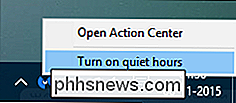
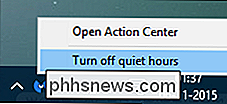
Høyreklikk eller trykk og hold nede på "Handlingssenter-ikonet" på oppgavelinjens varslingsområde. En valgmeny vises med en på / av-kontroll for stille timer.
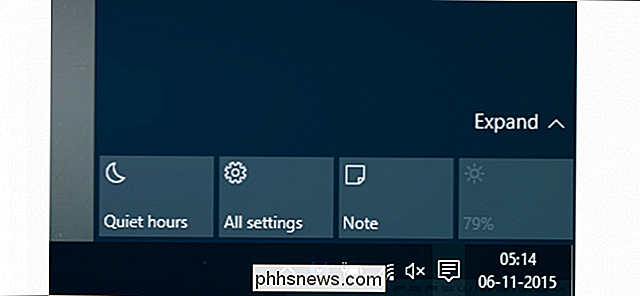
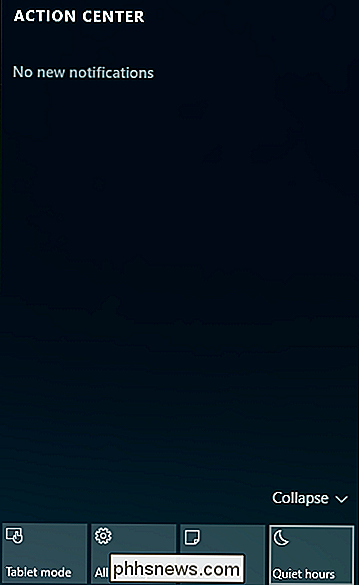
Alternativt klikker du på "Action Center" og slår av / på tittelen "Stille timer". (Hvis du ikke ser det, klikker du på "Utvid" på høyre kant.) Når denne funksjonen er slått på, viser ikke datamaskinen din varslingsbobler, våkner skjermen når samtalen kommer inn, eller gjør noen lyder som kan forstyrr deg.
Avslutt varslingsvarsler
Det er tider når du kanskje foretrekker å ikke bli avbrutt eller distrahert av utseendet (bannere) og lyden av varselbobler dukker opp. Kan du være i ferd med å gi presentasjon og ikke vil at popup-varsler skal vises. Slik deaktiverer du varslingsbobler som vises på Lås skjerm:
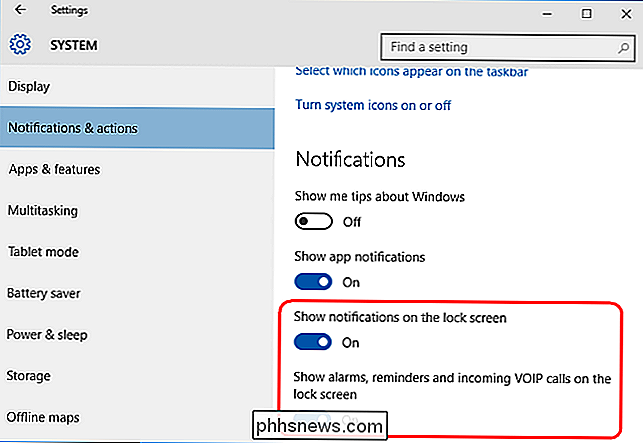
Åpne "Innstillinger> System> Meldinger og handlinger" og slå av "Vis varsler på låseskjermen". Vurder også å slå av "Vis alarm, påminnelser og innkommende VOIP-anrop på låseskjermbildet". Når du slår av disse innstillingene, vises disse meldingene ikke lenger når låseskjermen er opp.
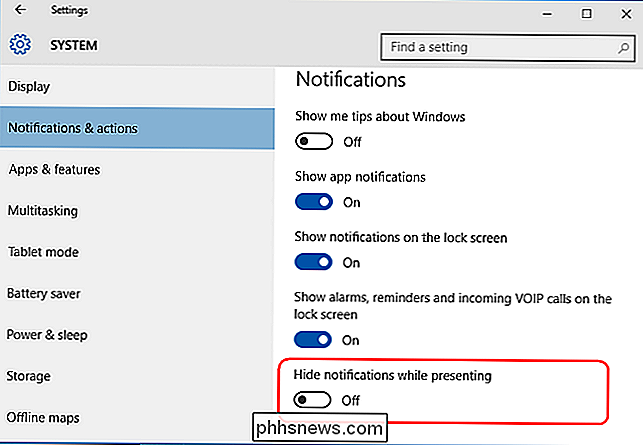
Windows 10 inneholder et alternativ for å slå av varsler under presentasjoner. Hvis det føles at du bruker Microsoft PowerPoint eller koblet til en projektor, vil den ødelegge alle våken bobler og lyder. Åpne "Innstillinger> System> Meldinger og handlinger", bla ned og slå på "Skjul varsler mens du presenterer".
Avslutt varslingsvarsler på en per-app-basis
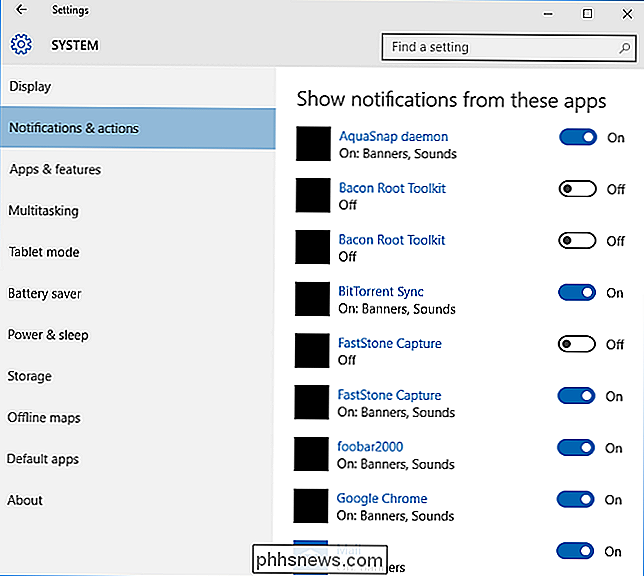
Du kan også slå av meldingene dine, i en app -av-app basis. Åpne "Innstillinger> System> Meldinger og handlinger" og under "Vis varslinger fra disse appene", slå av appene individuelt for å forhindre varsler fra utvalgte apper. Dette er en fin måte å tømme ned på apper som viser overdrevne varsler. Her finner du en rulleliste over alle appene du eier, som er i stand til å vise deg et varsel, og hver av dem har en "På / Av" -bryter.
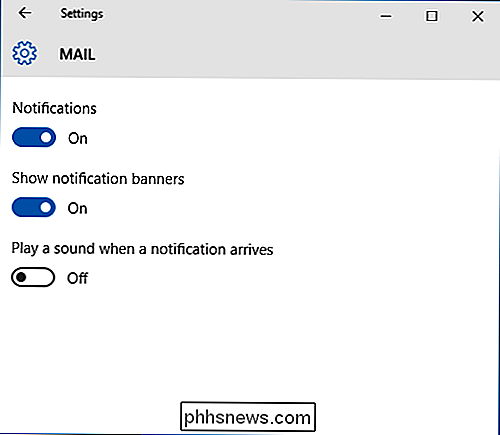
Klikk på en apps navn for å avsløre bestemte typer meldinger som kan byttes på eller av for å passe dine preferanser. Disse appene kan enten vise deg en varslingsboble i sanntid som diskutert tidligere eller spille en lyd for å få oppmerksomheten når meldingene vises. Koble dem fritt i henhold til dine behov.
Når du avslutter denne artikkelen, lar Windows 10 deg konfigurere stille timer globalt eller på basis av en app. Selv om det er ganske enkelt å stille stille timer, er de ikke automatiske, du må slå dem av / på manuelt.
Slik Ripper DVDer til harddisken i Windows og OS X
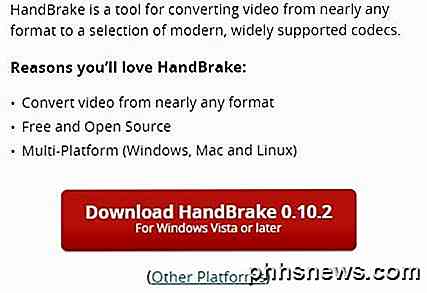
Hvis du har mange eldre DVDer som sitter i huset ditt, kan du lure på om det var en måte å rive dem på datamaskinen gratis? Selv om jeg streamer mesteparten av filmene mine i dag via iTunes, Netflix, HBO Go, etc., har jeg fortsatt rundt 200 DVDer jeg kjøpte de siste to tiårene, som jeg fremdeles liker å se noen ganger.I sted
Slik holder du Windows-PCen og -applikasjonene oppdatert
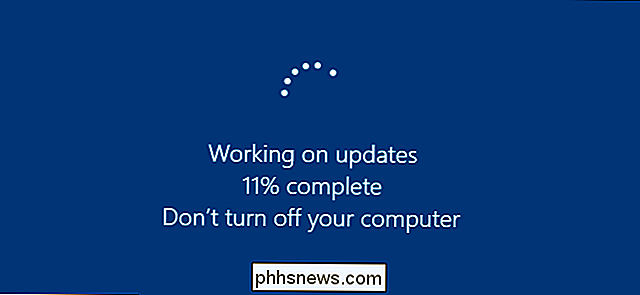
Vi vet at oppdateringen av PCen er et problem, men det er viktig. Nye sikkerhetsfeil blir oppdaget med jevne mellomrom, og de fleste bedrifter er ganske gode om å utstede feilrettinger for de feilene de oppdager. Plugging disse hullene avhenger imidlertid stort sett av du for å sikre at ting oppdateres riktig.