Slik kontrollerer du Mac-en din for 32-biters applikasjoner som slutter å fungere etter High Sierra
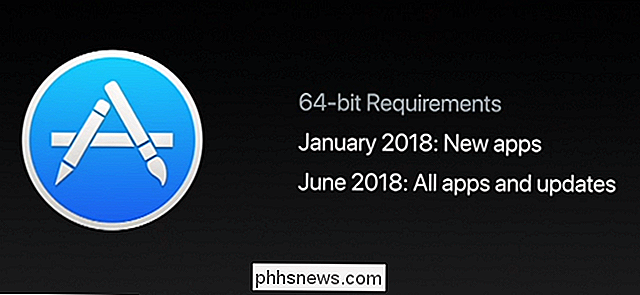
Apple overlater støtte for gamle 32-biters applikasjoner over hele linjen. IOS 11 støtter ikke 32-bits apps, og nå er MacOS High Sierra den "siste MacOS-utgivelsen for å støtte 32-biters apps uten kompromisser". Slik kontrollerer du Macen din for apper som vil slutte å virke i fremtiden.
Når 32-biters apps går bort
RELATED: Slik sjekker du iPhone eller iPad for 32-bits-programmer som har vunnet t Kjør på iOS 11
Dette er ikke så presserende som det som skjer med iOS 11, hvor 32-bits apps vil bli forlatt senere i 2017. MacOS 10.13 High Sierra vil fortsatt fortsette å støtte 32-bits apps normalt, og ingenting vil endring. Men fra og med januar 2018 må alle nye apper og oppdateringer til eksisterende apper som sendes til Mac App Store, være 64-bit. Det handler ikke bare om Mac App Store, men neste utgivelse av macOS etter High Sierra vil advare brukere når de kjører 32-bits apps fra hvor som helst. I en fremtidig versjon vil MacOS slutte å kjøre 32-biters apps helt.
Som på iOS, vil Apple gjerne gå videre og slutte å støtte 32-bits apps helt. Ved å flytte bare til 64-bits, kan Apple fjerne 32-bits kompatibilitetsbibliotekene som tar opp ekstra plass og utviklingstid. Utviklere får en advarsel nå, og bør ha noen år til å migrere sine apper, hvis de trenger det. Men noen apps blir ikke lenger utviklet og vil slutte å jobbe med macOS, akkurat som noen eldre apps sluttet å virke når Apple fjernet Rosetta PowerPC-kompatibilitetslaget i Mac OS X 10.7.
Slik sjekker du Macen din for 32-bits applikasjoner
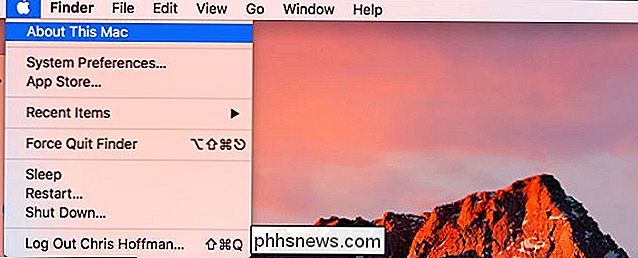
Du kan sjekke Mac-en din for 32-biters apps du har installert i dag. For å gjøre dette, klikk på Apple-menyen> Om denne Mac.
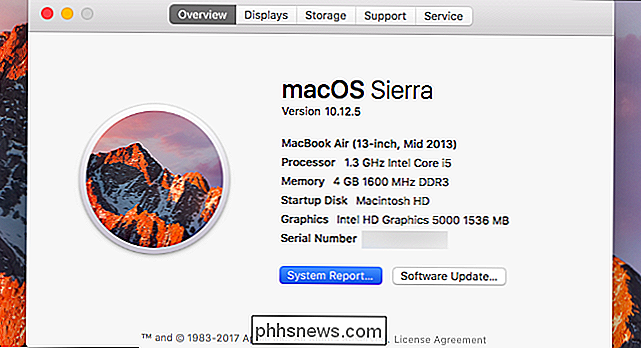
Klikk på "System Report" -knappen i vinduet som vises.
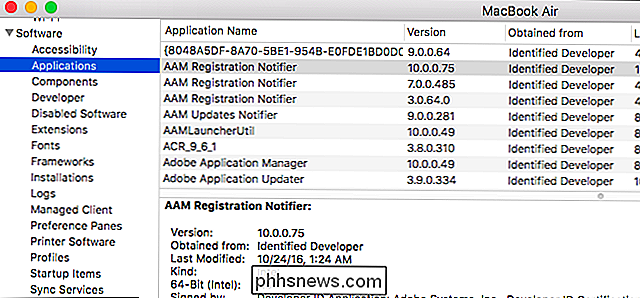
Rull ned i venstre rute og klikk "Programmer" under Programvare. Macen din tar noen sekunder å bygge listen over installerte programmer.
Bla til høyre og se etter "64-bit" -kolonnen. Du ser enten "Nei" eller "Ja" vises under denne kolonnen, avhengig av om et program er 64-bit eller ikke.
Du kan sortere listen av om apper er 64-bit eller ikke, ved å klikke på " 64-bit "kolonneoverskrift. Undersøk listen over programmer med "Nei" i denne kolonnen for å se hvilke applikasjoner som er 32-biters på systemet.
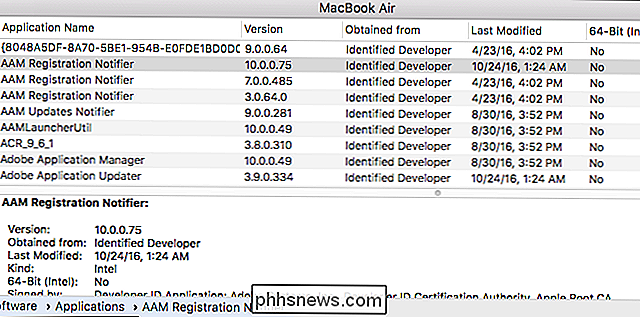
Du kan bruke denne informasjonen til å se om du vil ha problemer under overgangen til 64-biters bare programvare. For eksempel, i skjermbildet her, kan vi se at vi har ganske mange biter av Adobe-programvare som er 32-bit. Adobe jobber imidlertid aktivt med sine applikasjoner, slik at vi forventer at Apples programmer snart vil bli 64-biters, og det vil ikke være et problem.
Hvis du har et spesialprogram som er 32- litt, bør du sjekke for å se om det fortsatt er utviklet og vil motta oppdateringer. Hvis det ikke er det, vil du kanskje se deg om og se om det er en erstatning som vil fortsette å fungere.
Heldigvis er det ingen rush. Disse appene vil fungere normalt i High Sierra, vil vise advarsler i utgivelsen etter High Sierra, og vil slutte å jobbe i utgivelsen etter utgivelsen etter High Sierra tidligst. Dette betyr at du har til i slutten av slutten av 2019 til appene slutter å virke.
Og hei, selv om den datoen ruller rundt og du fortsatt har en uerstattelig app, kan du fortsette å bruke din nåværende versjon av macOS og nekter å oppdatere operativsystemet ditt hvis søknaden er så viktig for deg. Det vil kjøpe deg litt ekstra tid. Men til slutt er det opp til utviklere å holde appene oppdatert, slik at de vil fortsette å jobbe med fremtidige versjoner av macOS.
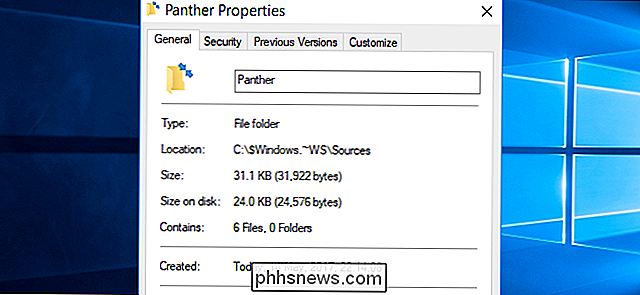
Hva betyr en Windows Folder-ikon med dobbelblå piler?
For det meste er mange av oss kjent med de ulike mappikonene som er inkludert i Windows gjennom årene, men en gang i en mens en ny viser seg. Med det i betraktning har dagens SuperUser Q & A-post svaret på et nysgjerrig lesers spørsmål. Dagens Spørsmål og Svar-sesjon kommer til oss med høflighet av SuperUser-en underavdeling av Stack Exchange, en fellesskapsdrevet gruppe av Q & A-nettsteder.
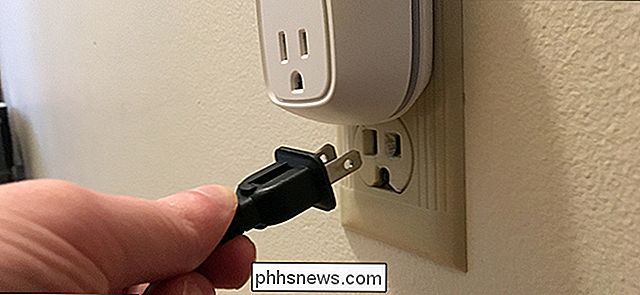
Slik bruker du begge Outlet-mottakene med en stor Smart Plug
Smarte plugger er flotte, små enheter som kan slå vanlige apparater til smarte produkter, slik at du kan kontrollere dem fra telefonen eller med stemmen din over Alexa eller Google Assistant. Men dessverre tar mange smarte stikkontakter plass til to uttak. RELATERT: Ikke alle hvitevarer Arbeid med Smart Outlets.