XProtect forklart: Slik fungerer Macs innebygde anti-malware-programvare

Macen din har innebygd anti-malware (eller antivirus) -funksjonalitet. Det virker forferdelig mye som antivirusprogramvare på Windows, undersøker applikasjoner du kjører, og sikrer at de ikke samsvarer med en liste over kjente dårlig applikasjoner.
I motsetning til Windows Defender, som er inkludert i Windows 8 og Windows 10 og har en synlig grensesnitt, er en Macs innebygd antivirusfunksjonalitet mye mer skjult.
Hvordan XProtect Works
Den innebygde anti-malware-beskyttelsen på Mac OS X kalles "XProtect", som teknisk sett er en funksjon innebygd i " File Quarantine. "Denne funksjonen ble lagt til igjen i 2009 med Mac OS X 10.6 Snow Leopard.
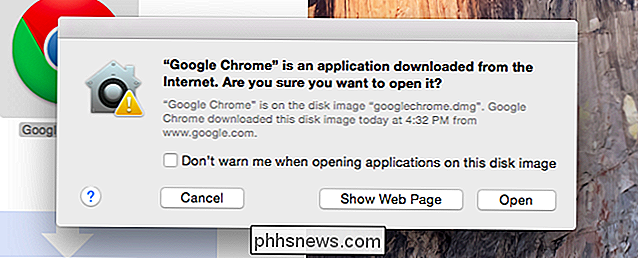
Når du åpner et program som er lastet ned fra Internett, bruker du et" File Quarantine-aware "-program som Safari, Chrome, Mail eller iChat, Du får se en advarselsmelding som informerer deg om at programmet ble lastet ned fra nettet sammen med den spesifikke nettsiden den ble lastet ned fra og når.
Det er litt som "Denne applikasjonen ble lastet ned fra Internett!" varslingsdialogene du " Jeg ser etter at du har lastet ned og prøvd å kjøre En applikasjon på Windows.
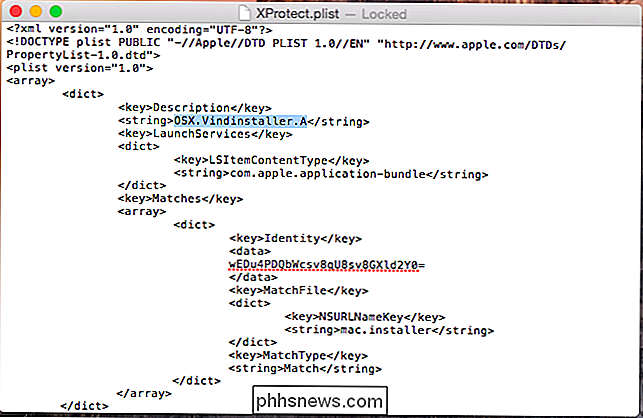
I 2009 lagde Apple File Quarantine også nedlastede applikasjonsfiler mot en liste lagret i System / Bibliotek / Kjernetjenester / CoreTypes.bundle / Contents / Resources / XProtect.plist-filen på din Mac. Du kan til og med åpne denne filen og se listen over ondsinnede programmer. Mac OS X kontrollerer når du åpner nedlastede applikasjonsfiler.
Når du åpner et nedlastet program, kontrollerer File Quarantine om den samsvarer med noen av malwaredefinisjonene i XProtect fil. Hvis det gjør det, vil du se en nastier advarselmelding som sier at kjøring av filen vil skade datamaskinen din og informere deg om hvilken malware-definisjon den samsvarer.
Få definisjon oppdateringer
Oppdateringer av skadelig programvare kommer via Apples normale programvareoppdateringsprosess. Som andre programvareoppdateringer på Mac OS X, er disse aktivert som standard, men kan deaktiveres.
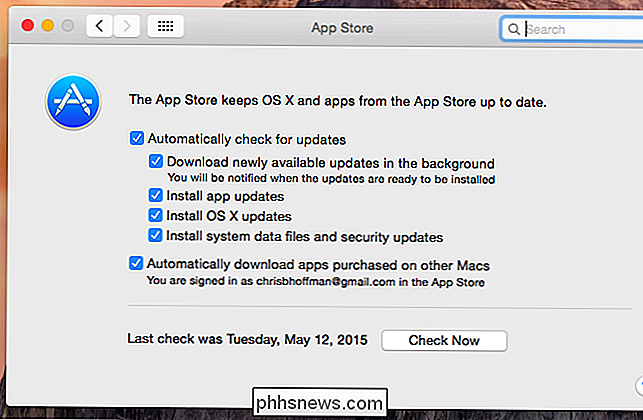
For å se denne innstillingen, klikk Apple-menyen, velg Systemvalg og klikk på App Store-ikonet. Kontroller at alternativet "Installer systemdatafiler og sikkerhetsoppdateringer" er aktivert. Hvis du deaktiverer den, oppdaterer Mac ikke sin XProtect-fil med de nyeste definisjonene fra Apple.
Så, hvor nyttig er det?
RELATERT: Mac OS X er ikke sikker igjen: The Crapware / Malware Epidemic har begynt
XProtect er nyttig, men ikke perfekt. Det er et ganske rudimentært antivirusprogram. Det kontrollerer bare nedlastede filer som kjører gjennom File Quarantine, noe som ligner SmartScreen-funksjonen på Windows. Den er designet for å sitte mellom Mac og Internett, slik at du ikke kjører noen kjente og ondsinnede applikasjoner. Det er det.
I motsetning til andre antivirusprogrammer bruker ikke XProtect noen slags avanserte heuristikker. Det er bare ute etter en håndfull dårlige filer Apple har spesifikt oppført. Dette gjør det mulig for Apple å sette bremsene på en hvilken som helst Mac-malware før den blir for lite, og at Mac-en din er beskyttet mot å laste ned gamle gamle malware der ute.
RELATED: Slik åpner du apper fra " Uidentifiserte utviklere "på din Mac
XProtect er bare en praktisk måte for Apple å svarteliste individuelle stykker malware. Men det tar ikke vare på å rydde opp eksisterende infeksjoner og kontrollerer ikke at Mac-maskinen er ren i bakgrunnen. Listen over skadelig programvare er også svært begrenset, med XProtect-filen som inneholder 49 definisjoner for øyeblikket. Apple har lagt til noen adware til XProtect-listen, men adware er for det meste ikke blokkert. Dessverre blir buntad adware blitt så dårlig på Mac OS X som det er på Windows.
Andre teknologier bidrar til å holde Mac-en din trygg. I særdeleshet forhindrer Gatekeeper sin standardinnstilling at applikasjoner kjører på din Mac, med mindre de er fra Mac App Store eller signert av godkjente utviklere.

Det virkelige spørsmålet er om du trenger et tredjeparts antivirusprogram på din Mac. Det er en tøff. Tidligere har vi (og andre) anbefalt mot antivirusprogrammer for Mac OS X.
Men crapware på Mac OS X blir værre og verre. På den annen side blokkerer de fleste antimalware-programmer ikke denne grusomme adware uansett. Vi anbefaler fortsatt ikke antivirusprogramvare for Mac, og vi er ikke sikker på hvilket program vi vil anbefale hvis vi trengte å velge en. Likevel ser anti-malware-programvare for Mac OS X ut mer og mer nyttig med hver dag som går.
Image Credit: frankieleon on Flickr
Hvordan kan Windows 10-funksjonen ha så lite som 32 GB diskplass?
Alle operativsystemer krever en viss diskplass for å kunne kjøre og fungere riktig, så hvordan er økonomien modell 'bærbare datamaskiner som er i stand til å fungere ordentlig med de små stasjonene som er bygd inn i dem? Dagens SuperUser Q & A-innlegg har svaret på en nysgjerrig leser spørsmål. Dagens Spørsmål og Svar-sesjon kommer til oss med høflighet av SuperUser-en underavdeling av Stack Exchange, en fellesskapsdrevet gruppe av Q & A-nettsteder.
Hvorfor iPhone eller iPad sier "Denne kabelen eller tilbehør er ikke sertifisert"
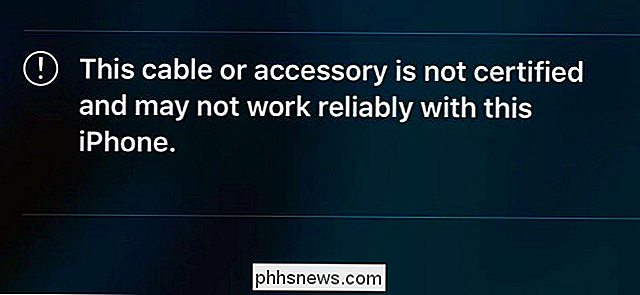
Apples iPhones og iPads bruker sin egen Lyn-kontakt for lading og dataoverføring. Du kan kjøpe tredjeparts kabler og tilbehør, men de må være sertifisert. Hvis en kabel eller et tilleggsutstyr ikke var sertifisert av Apple, vil du se en advarsel når du kobler den til. Men dette kan noen ganger også vises feil.