TV-produsenter er i konstant løp for å legge til nye "funksjoner", slik at de kan overbevise deg om å kjøpe en ny TV. Neste opp etter 3D, 4K og buede skjermer: Quantum dots!
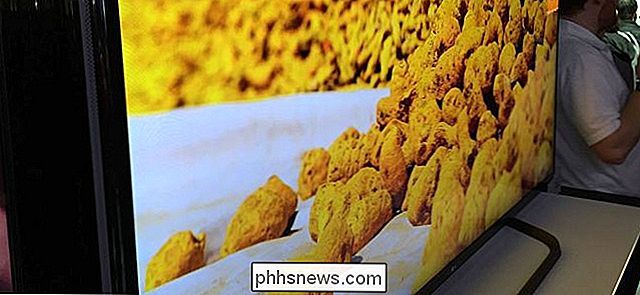
Hvorfor LED-TVer ikke kan passe plasma- eller OLED-TVer
RELATED:
Skal du få en "Ultra HD" 4K TV?
Først, bry deg ikke om hvordan de fungerer: Vi forteller deg hvorfor de er nyttige. Kvantpotter adresserer et stort problem med vanlige LED-TVer. Mange foretrekker plasmaer (som ikke lenger er produsert) og organiske LED-displayer (OLED). Disse typer skjermer er kjent for sine dype svarte og rikere farger enn LED-TVer i hagen. Moderne LED-TVer er egentlig bare LCD-TVer, men med LED-bakgrunnsbelysning. For mange år brukte LCD-TVer fluorescerende rør (CCFL) belysning, noe som ga et hvitt lys. Det hvite lyset passerte da gjennom pikslene på skjermen for å bli hvilken lysfarge som var nødvendig. LED-TVer bruker LED-bakgrunnsbelysning i stedet, som bruker mindre strøm, gir mindre varme, og krever mindre plass. Derfor kan moderne TV-apparater være så mye tynnere og mer effektive.
Men noe gikk tapt i overgangen til LED-bakgrunnsbelysning. LED-TVer bruker lysdioder som produserer blått lys for bakgrunnsbelysning. Lyset passerer deretter gjennom filtre på skjermen og blir den nødvendige lysfargen. Men i stedet for å starte med hvitt lys starter LED-TV med blått lys. Dette resulterer i svarte som ser lysere ut enn de burde, og farger som virker mindre levende enn de burde. For å bidra til å lindre dette problemet forsøker produsentene å redusere LED-bakgrunnsbelysningen i mørke områder på skjermen. Derfor ser du TV-apparater som er annonsert med funksjoner som "lokal dimming" for å oppnå svarte svarte.
Hvordan Quantum Dots Løs problemet
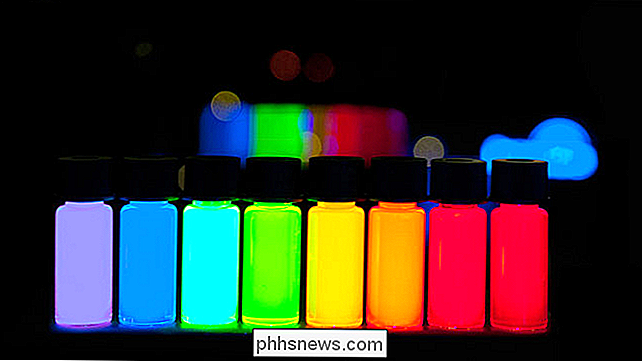
"Quantum dots" er lysemitterende nanokrystaller som absorberer lys av en bølgelengde og konverterer den til en annen. De ble faktisk oppfunnet ved Bell Labs i 1982.
I utgangspunktet er de små krystaller som kan legges over bakgrunnsbelysningslaget på en LED-TV eller en annen slik skjerm. Når det typiske blå LED-lyset skinner gjennom et lag med kvantepunkter, krystallene bryter ned lyset og produserer et rikere hvitt lys som inneholder alle farger i spektret. Dette lyset resulterer i en bedre bildekvalitet med mørkere svart og mer levende, ikke-blå farger. En LED-TV med kvantepunktsteknologi er nærmere et plasma- eller OLED-TV i bildekvalitet.
Hvis TV-en er kantet, vil kvantepunktsteknologien bli innarbeidet i rør på kanten av displayet hvor lyset skinner gjennom . Men med de fleste TV-er vil kvantepunktene være et annet lag av film like over bakgrunnsbelysningen.
Hvorfor ikke bare bruke Plasma eller OLED?
Plasma-TVer får mye kjærlighet fra hjemmekino-entusiaster, men produsenter er ' t gjør dem mer. De er store, tunge og bruker mye kraft. Noen produsenter spilt virkelig på OLED-skjermer - organiske lysemitterende dioder, det vil si - som ikke trenger tradisjonell bakgrunnsbelysning. I stedet produserte hver piksel i hovedsak sin egen bakgrunnslys, om nødvendig. Så, hvis en piksel må være svart, er den piksen helt svart og det lyser ikke i det hele tatt. Derfor bruker du et svart bakgrunnsbilde, kan du spare batteristrøm på smarttelefonen hvis den har en OLED-skjerm.
Det er alt bra og bra, men det har vært problemer med å få OLED-produksjonen til å skalere. OLED-TV er fortsatt dyrere og vanskelig å produsere enn forventet. Næringen har satset på LED-TVer (som egentlig er LCD-TVer med LED-bakgrunnsbelysning). "Quantum dot" -teknologi fungerer med eksisterende LED-skjermer, da det bare krever et annet lag med film på disse TVene. Det kan bli innlemmet i eksisterende LED-TV-produksjonsprosesser.
Kvantpotter er gode, men du vil kanskje vente
RELATED:
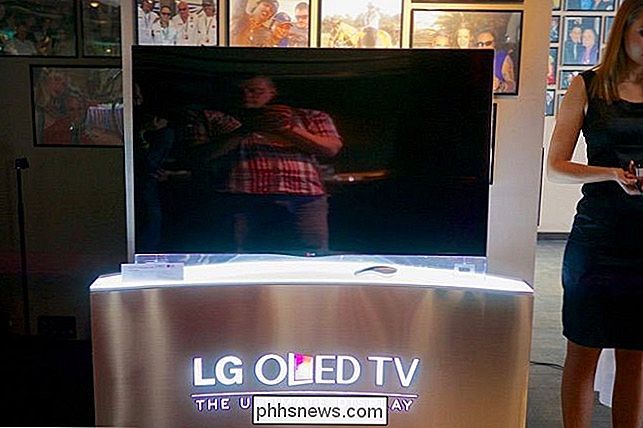
Hvorfor vil du ha en buet TV eller dataskjerm?
Quantum dot-TVer høres bra ut. I praksis er kvantepotter for tiden en dyrere teknologi som produsenter bruker for å skille deres dyrere, high-end-TVer fra sine budsjett- eller mellomstore TV-er. Med 4K kommer ned i pris, hvorfor skulle du trenge å kjøpe en dyrere TV? Vel, for quantum dots, selvfølgelig! For å være rettferdig, koster det mer å produsere quantum dot-TVer for øyeblikket. Dette lyder i det minste som en verdig oppgradering, i motsetning til buede skjermer og 3D-TV-ene vi ikke hører om lenger. Men selv om alt dette høres bra, vil de fleste sannsynligvis ikke ønske å bruke tusenvis flere for en kvadratdisplay.
På lang sikt vil denne teknologien forhåpentligvis komme ned i pris og filtrere ned til enda billigere TVer, noe som gjør LED-TVene bedre og lukker det uheldige gapet med plasma- og OLED-teknologi.
Så ja, uttrykket "quantum dot" betyr egentlig noe. Det høres ut som en fin oppgradering. Men det betyr ikke at det er verdt å betale fire ganger så mye for en TV med denne funksjonen. Du er nok bedre ventet på at den kommer ned i pris.
Bilde Kreditt: Antipoff på Wikimedia Commons, Karlis Dambrans på Flickr
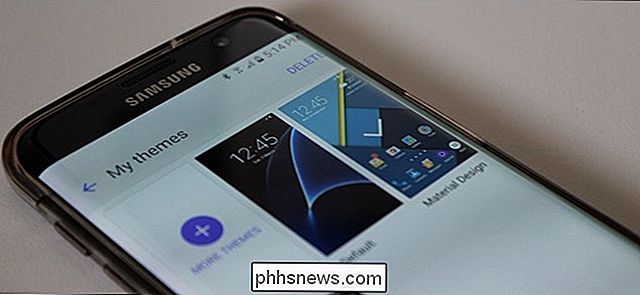
Det første du vil gjøre er å hoppe inn i Innstillinger-menyen. Gi varselskyggen et trekk og trekk på tannhjulikonet. Rull nedover listen til du ser "Temaer". Som du sikkert har funnet, er det det du leter etter. Denne menyen viser de temaene du har har for øyeblikket installert - hvis du aldri har installert et tema, vil det sannsynligvis bare ha ett alternativ: Standard.
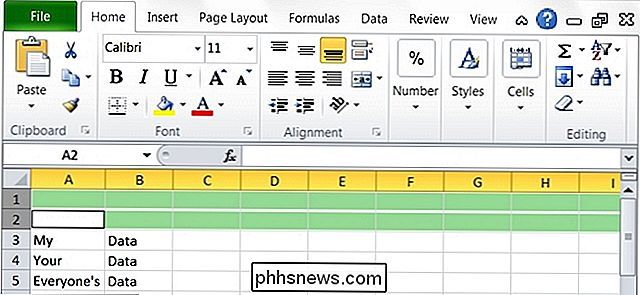
Hvordan legger jeg inn en ny rad i Excel via tastaturet?
Hvis du er et tastaturninja, hater du å måtte flytte hendene dine fra tastaturet av en eller annen grunn, med mindre det ikke er noe annet alternativ. Dagens SuperUser Q & A-innlegg inneholder flere måter å hjelpe en frustrert leser til å holde hendene på tastaturet mens du bruker Microsoft Excel. Dagens Spørsmål og svar-sesjon kommer til oss med høflighet av SuperUser-en underavdeling av Stack Exchange, en fellesskapsdrevet gruppering av Spørsmål og svar Spørsmålet SuperUser-leseren jstricker vil vite hvordan du setter inn nye rader i Excel ved hjelp av et tastatur i stedet for en mus: Høyreklikk på en rad og velg innsats er ganske tidkrevende.