Slik åpner du en EPS-bildefil på Windows
En EPS-fil (Encapsulated PostScript) er en spesiell type bildefil som inneholder et PostScript-program. Hvis du har snublet over en av disse filene, har du sikkert lagt merke til raskt at få programmer kan åpne det riktig. Så hvordan kan du se det?
RELATED: Hva er Postscript? Hva skal det gjøre med skriveren? I Windows finner du dusinvis av programmer som gjør kunsten, men her er de to vi anbefaler.
Hold det enkelt med EPS Viewer
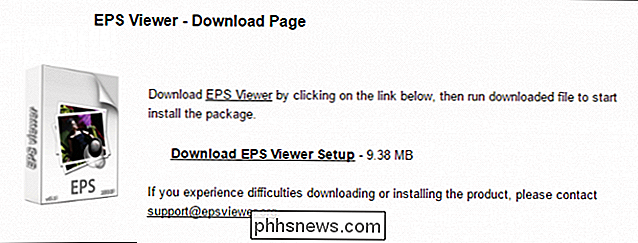
Den enkleste måten for å se EPS-filer, er å bruke EPS Viewer, som er et enkelt enkeltfunksjonsprogram som bare skal vise EPS-filer.
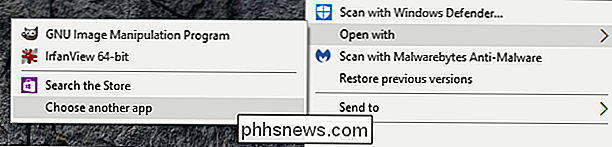
Når du har installert programmet, må du åpne EPS-filen din (hvis den ikke er knyttet til EPS Viewer). EPS Viewer kommer ikke med noen preferanser, så hvis EPS-filene dine ikke åpnes automatisk med det, høyreklikk filen og velg "Åpne med> Velg en annen app".
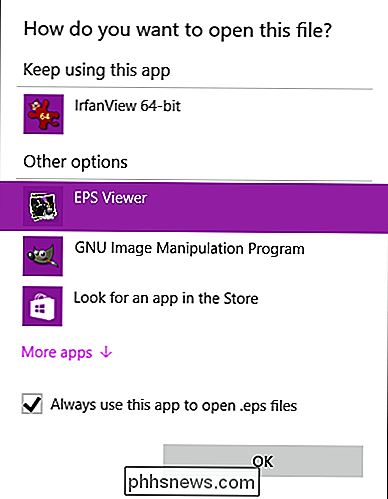
Under "Andre alternativer" velg EPS Viewer, og merk av i boksen ved siden av "Bruk alltid denne appen for å åpne .eps-filer".
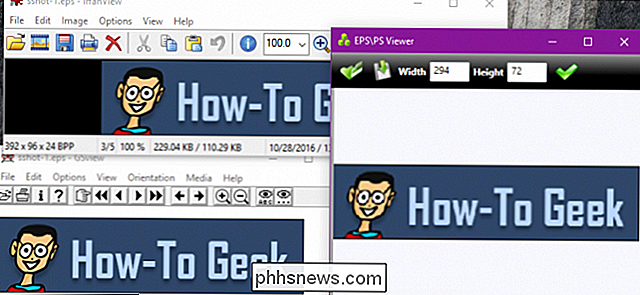
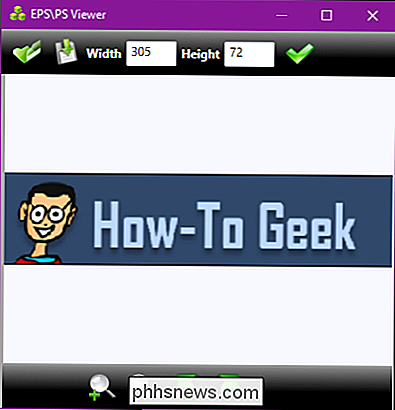
EPS Viewer har få alternativer utover bare å være en enkel måte å vise EPS-filer på. Bortsett fra muligheten til å åpne og lagre filen, kan du også endre størrelsen på den, zoome inn eller ut og rotere den til venstre eller høyre.
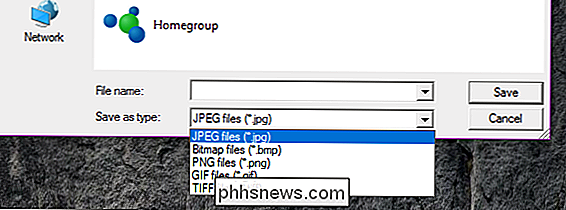
Når du vil lagre en fil, kan du konvertere den til et annet mer brukbart format, inkludert JPEG, Bitmap, PNG, GIF og TIFF.
Hvis du bare leter etter noe enkelt som vil få jobben, vil EPS Viewer passe regningen.
Gjør mer med Ifranview
Hvis du vil ha noe litt mer praktisk som også åpner andre typer bildefiler, så kan du prøve Irfanview. Det er et godt program å ha rundt allikevel: det har eksistert lenge, og kan åpne det store flertallet av bildefiler.
De fleste av disse bildefilene åpnes i Irfanview så snart du installerer det, men med EPS-filer , må du ta noen ekstra skritt.
Når du installerer Irfanview, lar den deg automatisk tilknytte noen eller alle bilder med den, men noter noe med en * ved siden av den trenger pluginspakken.
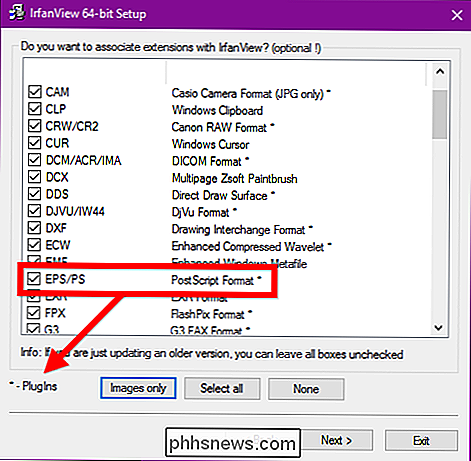
Først, du trenger å installere Ifranview plugins. Dette er en enkel EXE-fil du kan laste ned fra Irfanview-siden.
Det andre elementet du trenger er Ghostscript, en åpen kildekode PostScript-tolk. Ghostscript installerer også med en EXE-fil, som tar bare noen sekunder og krever ingen ytterligere konfigurasjon. Fra Ghostscript-nedlastingssiden, vil du velge "Postscript og PDF tolk / renderer", og deretter installere pakken som passer til din versjon av Windows (32 bit eller 64 bit).
Når du har Irfanview hovedapplikasjonen, er dens plugins og Ghostscript installert, er du klar til å vise EPS-filer.
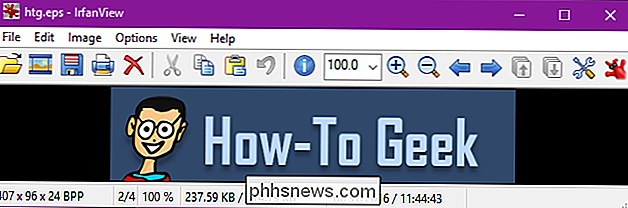
Irfanview har de samme grunnleggende funksjonene som EPS Viewer: du kan åpne, lagre, rotere og zoome.
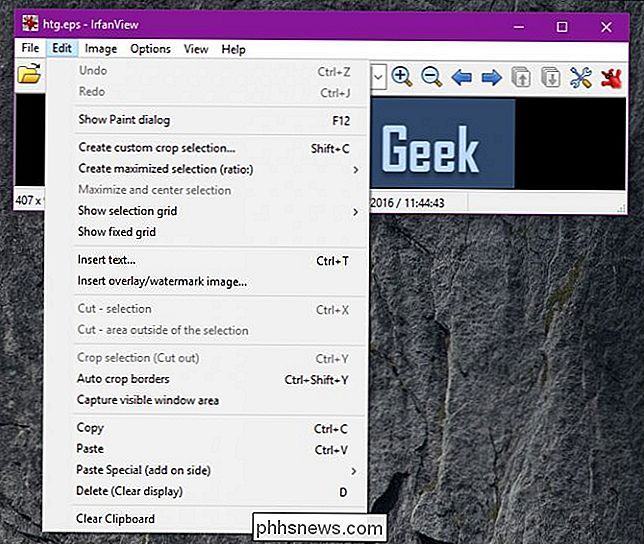
Det gjør også mye mer, selv om. Når du ser på Rediger-menyen, ser du at vi kan sette inn tekst, beskjære bildet, og til og med merke bildet opp med malingsverktøy.
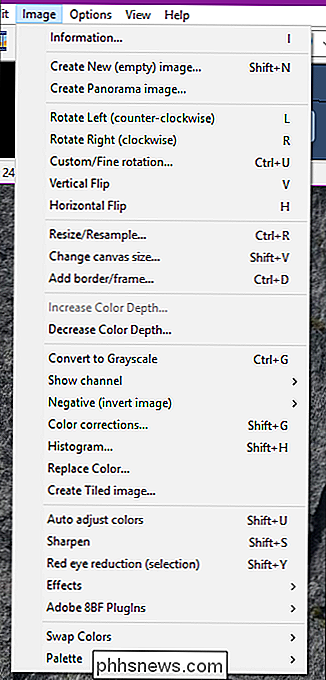
Åpne bildemenyen og alternativer i overflod. Du kan justere fargedybden, skarpe, flippe den vertikalt eller horisontalt og mye mer.
Hvis du går gjennom menymenyen, ser du at Irfanview er fullpakket med mange funksjoner som går utover den enkle muligheten til å vise EPS-filer (selv om det gjør det ganske bra også).
Når det gjelder EPS-filer, så finner den harde delen ikke nødvendigvis et program for å åpne dem. Det er mange der ute. Snarere er det det du vil at programmet skal gjøre for deg. Hvis du bare trenger noe som åpner EPS-filer, med grunnleggende funksjoner, inkludert muligheten til å eksportere til andre bildeformater, er EPS Viewer trolig din beste innsats. Men hvis du vil ha noe som er mer en bildefremviser for alle bransjer, noe som åpner en rekke bildefiltyper og gir deg noen mer avanserte redigeringsfunksjoner, så er Irfanview et godt valg.
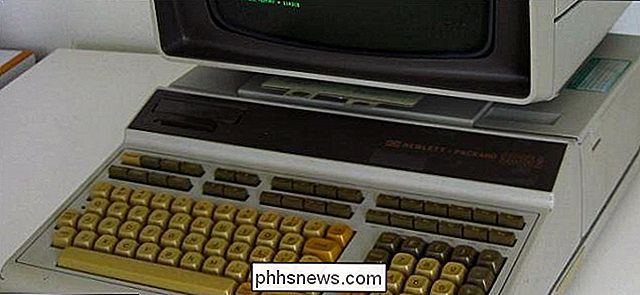
Hva er Sys Rq, Scroll Lock og Pause Break Taster på mitt tastatur?
Blikk på tastaturet, og du får sjansen til å se noen få taster du aldri bruker i nærheten av topp- høyre hjørne: Sys Rq, Scroll Lock, og Pause / Break. Har du noen gang lurt på hva disse nøklene er for? Selv om disse nøklene har blitt fjernet fra noen datortastaturer i dag, er de fremdeles et vanlig syn - selv på nye tastaturer.
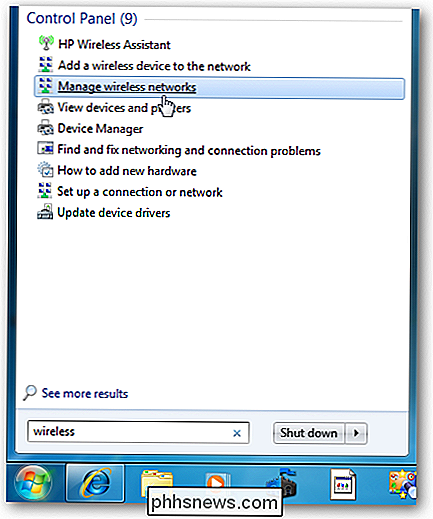
Del en Internett-tilkobling mellom trådløse maskiner med et ad hoc-nettverk i Windows 7
Når du reiser noen ganger, har du ikke en Wi-Fi-tilkobling tilgjengelig for dine bærbare enheter eller trenger å dele filer med en annen trådløs datamaskin. Slik oppretter du et trådløst ad hoc-nettverk i Windows 7 for å løse problemet. Et ad hoc-nettverk er et lokalnettverk du kan bygge spontant i en klemme.