Slik aktiverer du Bedtime Reminders, Gentle Wakeups og Sleep Tracking i iOS 10
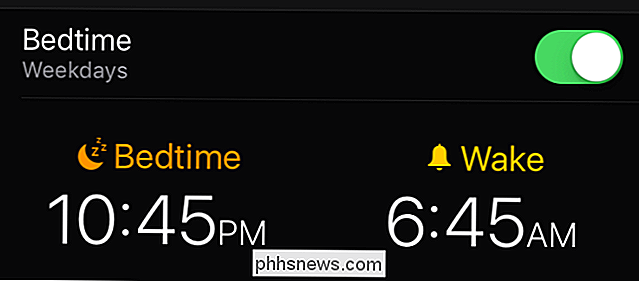
Hvis du har problemer med å få en full natts søvn, kan den nye Bedtime-funksjonen i iOS 10 bare hjelpe. Sett en oppvågningstid og hvor mange timers søvn du trenger, og iOS tilbyr sengetidspåminnelser, mer milde alarmer og grunnleggende søvnsporing gjennom Helse-appen.
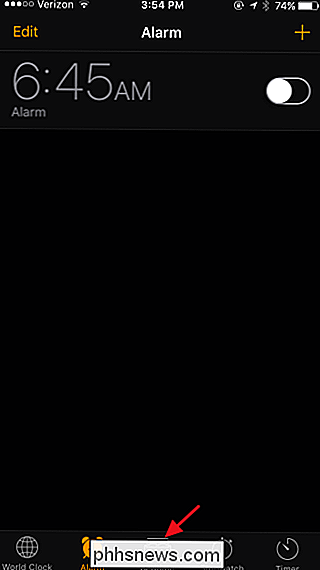
For å komme i gang med å sette opp søvnrutinen, brann du klokkeappen din og klikk på den nye fanen "Bedtime".
RELATED: Slik aktiverer du nattskift på iPhone for enkel nattvisning
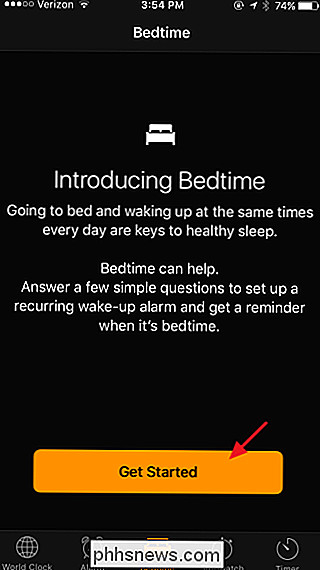
Første gang du får tilgang til denne kategorien, går iOS gjennom noen enkle trinn for å sette inn ting opp. Du vil også legge merke til at hele klokkeapplikasjonen nå vises i mørk modus. Det er faktisk veldig fint hvis du allerede er i seng med lysene ute og vil gjøre noen justeringer uten å stirre på en lysskjerm. Det er enda mer øye-vennlig enn Night Shift-modusen, som du også bør bruke absolutt hvis du liker å bruke telefonen til litt nattlesing.
Gå videre og trykk på "Kom i gang" -knappen.
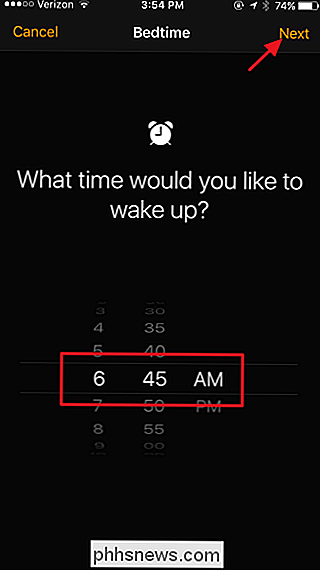
Det første du vil gjøre er å sette tiden du trenger for å våkne opp. Gjør det og klikk deretter på "Neste".
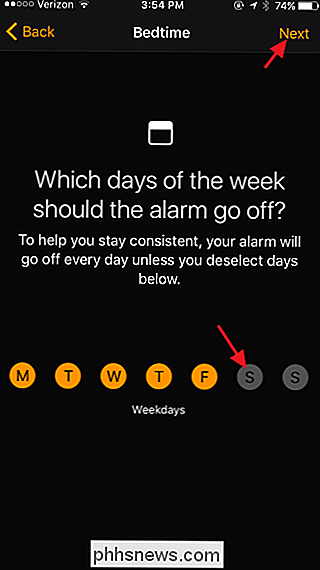
Neste, fortell iOS hvilke dager i uken du vil at alarmavstanden skal gå av. Som standard velges alle dager, så trykk bare på de dagene du vil slå av alarmen på. Trykk på «Neste» når du er klar til å fortsette.
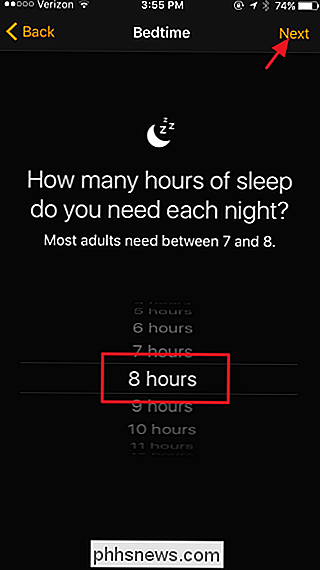
Nå angi antall søvnimer du vil få hver natt og klikk deretter på "Neste". Og ikke bekymre deg, du blir kan endre alt dette senere hvis du vil.
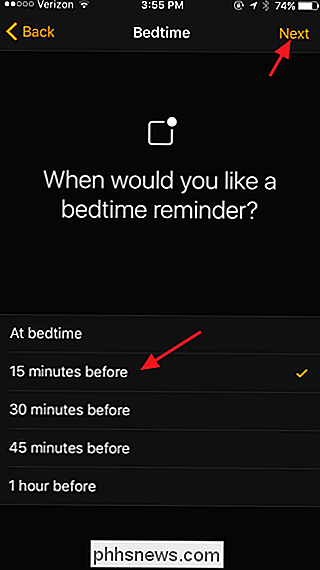
iOS vil levere en bedtime-påminnelse til deg hver kveld i form av varsel. Velg når du vil motta dette varselet, og trykk deretter på "Neste".
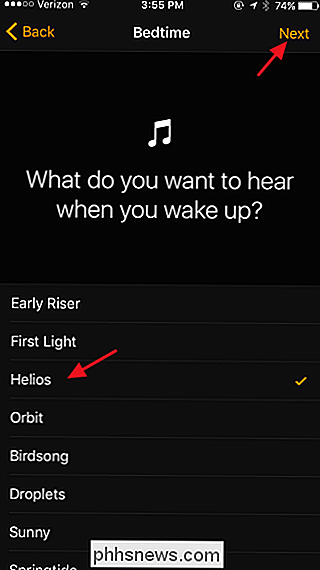
Funksjonen for sengetid inneholder en rekke nye lyder som er litt svakere enn den typiske alarmen lyder. De gamle alarmlydene og egendefinerte lyder-er også tilgjengelige, skjønt, hvis du trenger litt mer oomph for å vekke deg fra søvnen din. Trykk på hver lyd for å høre at den spilles av. Velg lyden du vil, og klikk deretter på "Neste" for å fortsette.
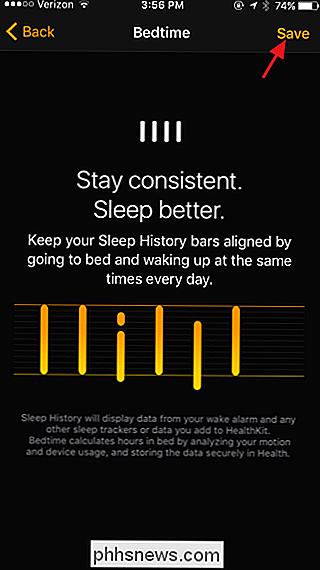
Det er alt du trenger å gjøre for å sette opp din nye sengetidrutine. Bare klikk på "Lagre" for å gå tilbake til hovedmenyen "Bedtime" i Klokke-appen.
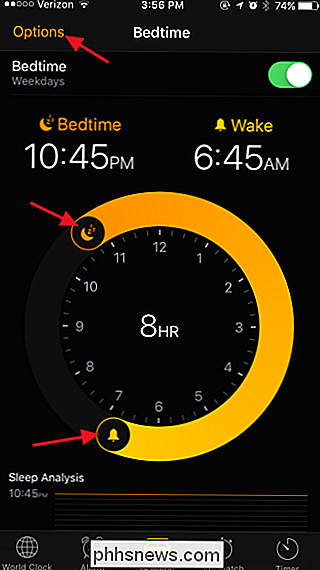
Nå, når du kommer tilbake til "Bedtime" -fanen, vil du se en knapp som viser sengetid, våkne tid og antall Timers søvn du kan forvente å få. For å endre rutinemessig er alt du trenger å gjøre, skli enten sengetid eller våkne ikoner rundt på hjulet. Du vil se hvor mange søvntidspunkter du endrer når du gjør dette. Du kan endre andre ting om rutinen ved å trykke på "Alternativer" øverst i venstre hjørne.
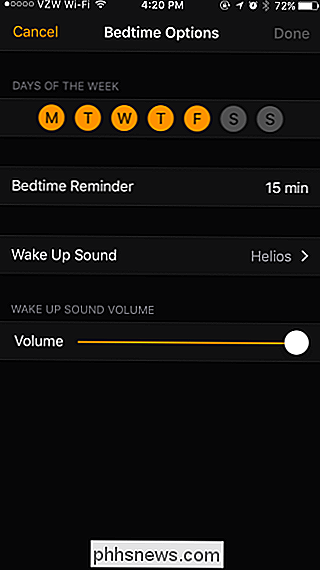
Skjermbildet "Bedtime Options" lar deg endre dagene i uken alarmen er aktiv, når din påminnelse om sengetid går av, og din våk opp lyden. Du kan også kontrollere volumet av våkne lyden din her. Volumet du angir, er uavhengig av hovedvolumet eller andre alarmvolumer, og gjelder bare for lyden du våkner.
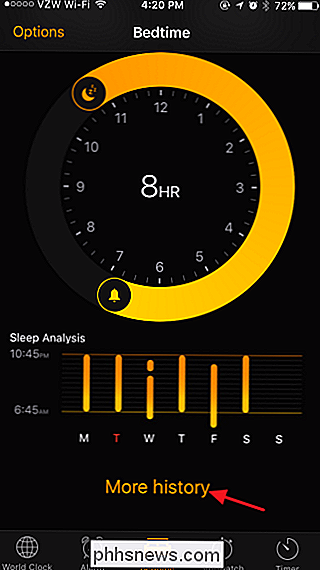
Tilbake på "Bedtime" -tiden kan du også bla ned litt for å se en rask, syv-dagers din søvnhistorie. Denne analysen er avhengig av din rapporterte søvnaktivitet, og hvordan du har din søvnrutine satt opp. Det sporer ikke faktisk bevegelser under søvn, slik noen treningssporere gjør, men det er fortsatt en praktisk måling av hvor mye søvn du har fått. Hvis du vil se mer av søvnloggen din, klikker du på "Mer historie" -koblingen.
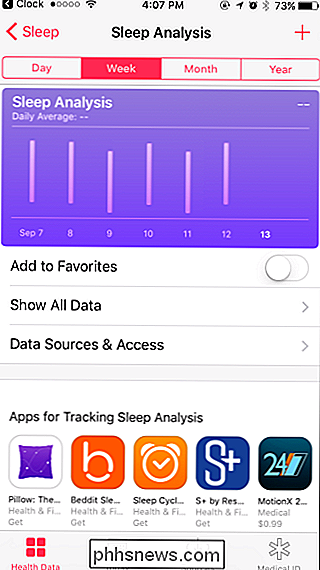
Dette tar deg til hele helseprogrammet, hvor du kan se søvnloggen din på dag, uke, måned eller til og med år. Bare vær oppmerksom på at du vil avslutte Klokke-appen, og du vil bli rammet av den ganske blendende hvite bakgrunnen og lyse farger som brukes i helseprogrammet.
Mens det ikke er veldig sofistikert for å spore søvnen, er Bedtime-funksjonen fortsatt fint for folk som bruker sine iOS-enheter som vekkerklokke. Selv om du ikke bryr deg for mye om sengetids påminnelser, er de nye, milde våkne lydene, uavhengig volumkontroll, grunnleggende søvnhistorikk og mørk modus for Clock-appen alle velkommen tillegg.
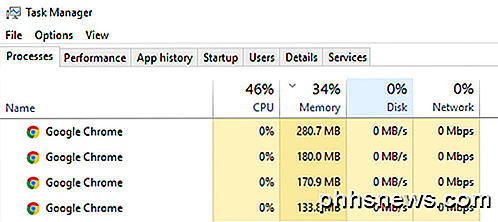
Feilsøk 100% Diskbruk i Windows 10
Jeg skrev nylig om feilsøking av Windows 10-fryseproblemer, og i dette innlegget snakker jeg om feilsøking av et annet ganske vanlig problem, som er diskbruk som viser 100% hele tiden. Jeg har lagt merke til at denne tilstanden er spesielt sant på bærbare datamaskiner.Normalt vil diskbruken gå opp til eller nær 100% i noen sekunder eller til og med i et par minutter, men da bør det settes ned til noe mer rimelig (vanligvis under 10%). Hvis

Ta en tidsbegrenset surfingbrudd med "Ta en fem"
Du setter deg ned på datamaskinen din med de beste intensjonene om å være produktiv. Flere timer senere har du sjekket e-posten din, lest RSS-feeds, lagt statusen din til Facebook, og prøvde å finne den fyren du tror skrev "Phantom elsker deg" i din videregående skolebok. Men du har ikke fått noe arbeid gjort Det er lett å miste tid på internett.