Slik endrer du lydavspilling og opptaksenheter på Windows
Koble til høyttalere, hodetelefoner, et webkamera med innebygd mikrofon, Bluetooth-headset eller andre lydenheter til Windows PC og du må velge hvilke enheter Windows faktisk bruker. Dette er enkelt å konfigurere - og nå enda enklere på Windows 10.
På datamaskiner med en hodetelefonkontakt, trenger du ofte ikke å lure med innstillinger. Bare sett inn et hodesett, og datamaskinen din vil sannsynligvis bli konfigurert til å bruke headsettet automatisk. Koble fra hodesettet, og det kommer tilbake til bruk av høyttalere.
Hvis hodetelefonene eller høyttalerne kobles til via en annen port, likevel USB eller Bluetooth, vil datamaskinen se dem som en separat utdataenhet, og du må spesifiser dem som avspillingsenheten i Windows.
Windows 10: Bruk denne enkle oppgavelinjen til å sette avspillingsenheter
RELATERT: Hva er nytt i Windows 10s jubileumsoppdatering
Dette er nå raskere og enklere enn Det pleide å være hvis du bruker Windows 10 med jubileumsoppdateringen. Du trenger ikke å åpne lydpanelet som du gjør i Windows 7 eller 8 (se neste avsnitt).
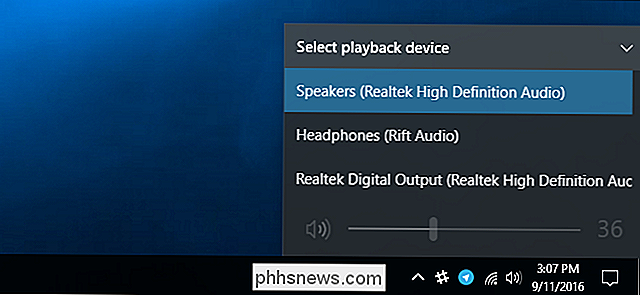
Bare klikk lydikonet i meldingsområdet ditt - også kjent som systemstatusfeltet) - klikk på "Velg avspilling enhet ", og velg avspillingsenheten du vil bruke fra menyen.
Du er ferdig. Hvis du spiller for øyeblikket lyd, bør den automatisk bytte til enheten du valgte.
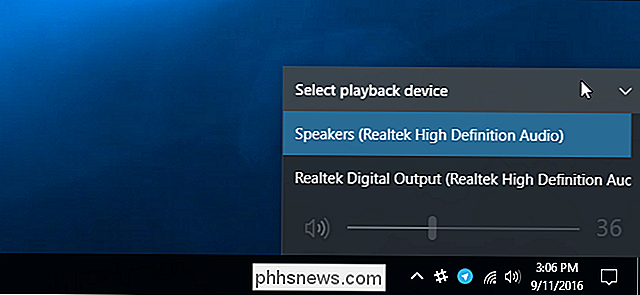
Slik stiller du avspillings- og opptaksenheter fra lydmenyen
På tidligere versjoner av Windows - eller hvis du bare trenger mer avanserte innstillinger -Du må bruke lydkontrollpanelet. Du må også gjøre dette for å endre standardopptaksenheten, for eksempel for å velge mellom forskjellige mikrofoner, selv på Windows 10s jubileumsoppdatering.
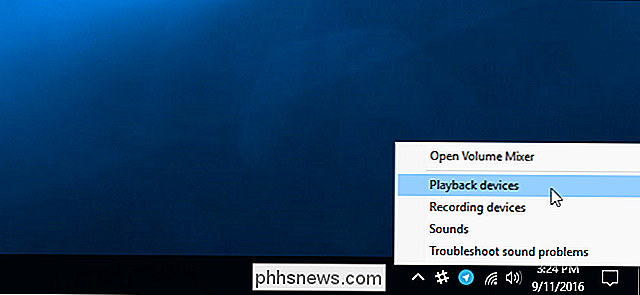
Høyreklikk høyttalersymbolet i varslingsområdet. Velg "Avspillingsenheter" hvis du vil velge standardhøyttalere eller "Opptaksenheter" hvis du vil velge mikrofonen.
Bruk avspilling og opptak-fanene til å velge enhetene dine. Høyreklikk en enhet og velg "Angi som standard enhet" for å gjøre det til standard lydenhet. Hvis det for øyeblikket spilles eller registreres noe på systemet, bør det bytte til enheten du velger som standard.
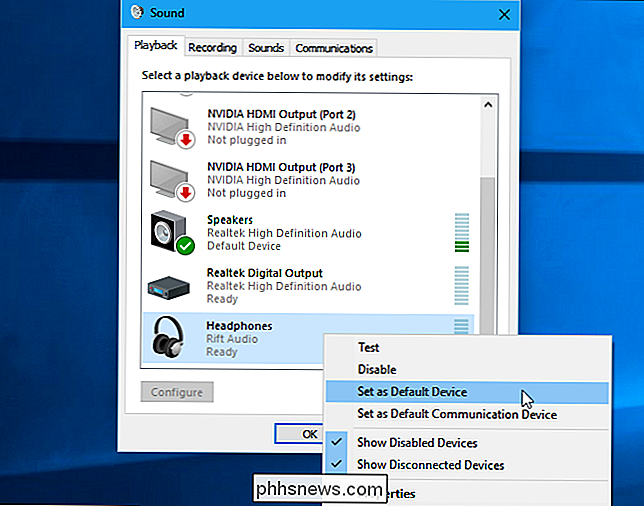
Det er også et alternativ som "Set as Default Communication Device", som du kan bruke. Kommunikasjonslignende video- og lydanrop plassert over Skype-vil bruke kommunikasjonsenheten i stedet for den vanlige enheten. Dette gjør at du kan bruke datamaskinens høyttalere til vanlig lyd mens lyden fra et taleanrop spilles på for eksempel headsettet.
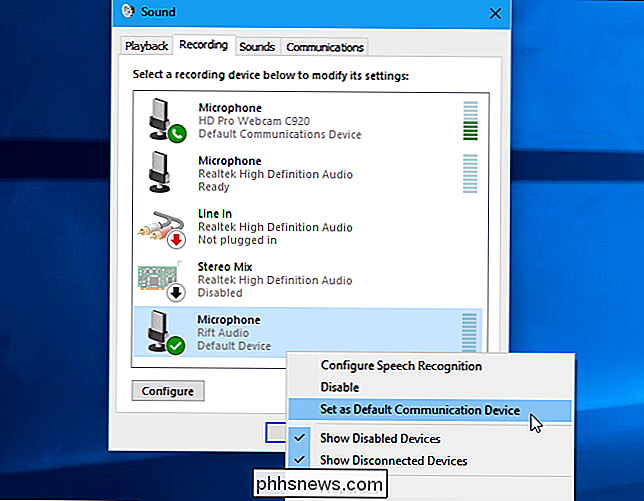
Lydpanelet kontrollerer standard enheter i programmer som respekterer standardinnstillingen. Men mange individuelle applikasjoner gir også muligheter som lar deg velge avspillings- og opptaksenheter i den enkelte applikasjonens innstillinger.
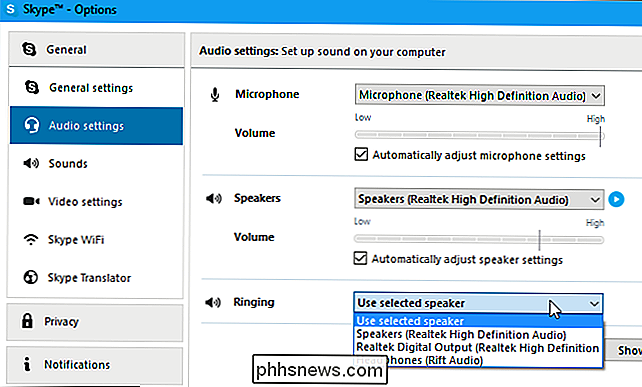
I Skype kan du for eksempel velge Verktøy> Valg> Lydinnstillinger. Herfra kan du velge mikrofon og høyttalere, og til og med velge en separat enhet som vil bli brukt til å ringe når noen ringer deg. Enheten du velger her, kan være skilt fra hele systemet, slik at Skype bruker forskjellige lydenheter fra de andre programmene på datamaskinen.
Hvordan se hvilken enhet et program bruker
Barene til høyre for En avspillings- eller opptaksenhet i lydpanelet viser hvilke enheter som spiller av lyd.
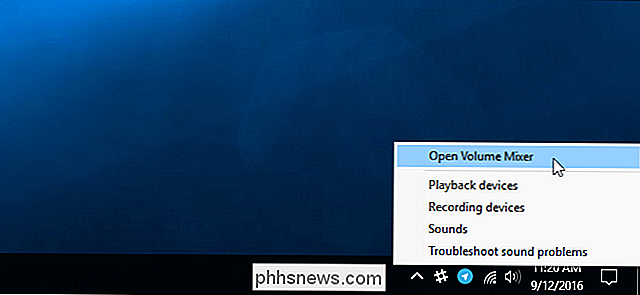
For å se hvilke programmer som spiller lyd på hvilken enhet, kan du åpne volummikseren ved å høyreklikke på lydikonet i meldingen din og velg "Open Volume Mixer".
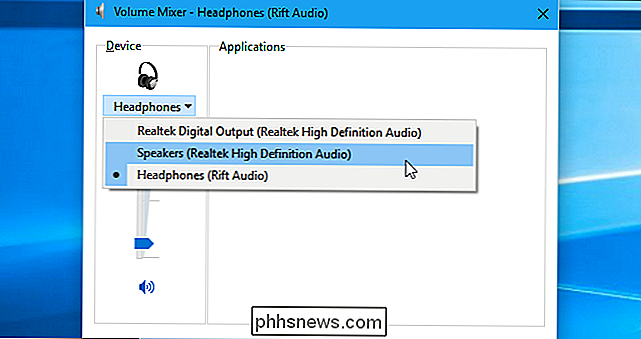
Klikk på "Device" -menyen og velg en enhet. Du ser programmer som spiller lyd på den aktuelle enheten.
Hvis et program fortsetter å spille av lyd på en enhet du ikke har angitt som standard, må du kanskje gå inn i programmets innstillinger og endre lydenheten separat. Eller kanskje du bare trenger å lukke og starte programmet på nytt for å fikse problemet og få det til å respektere ditt nye valg av lydenhet.
Testet: Skal du koble fra ladere når du ikke bruker dem?
Hvor mye energi bruker smarttelefonen, bærbare og nettbrettladere virkelig? Skal du koble fra dem når du ikke bruker dem for å spare strøm og penger? Vi har målt nøyaktig hvor mye strøm en rekke vanlige ladere bruker, og hvor mye de holder til med, vil koste deg hvert år. Du har sikkert hørt om "vampyrkraft" - mengden strøm som en enhet bruker i standby-modus når du ikke bruker det.

Slik setter du et program til å alltid kjøre i administratormodus
Kjører applikasjoner som en standard bruker uten forhøyede rettigheter er god sikkerhetspraksis, men hva med de tider hvor et program bare vil fungere hvis det kjøres som administrator? Les videre når vi fremhever hvordan du enkelt og permanent kan sette et program til å kjøre med administrative rettigheter.