Kan magneter skade eller tørke en bærbar harddisk?
Om vår maskinvare er helt ny eller litt eldre, gjør det aldri vondt å utvise litt forsiktighet for å unngå å skade det . Med det for øye, kan magneter skade eller tørke en harddisk? Dagens SuperUser Q & A-post har svaret på et bekymret lesers spørsmål.
Dagens Spørsmål og Svar-sesjon kommer til oss med høflighet av SuperUser-en underavdeling av Stack Exchange, en fellesskapsdrevet gruppe av Q & A-nettsteder. John Keogh (Flickr).
Spørsmålet
SuperUser leser Rajesh Nielmbaram vil vite om magneter kan skade eller tørke en bærbar harddisk:
Anta at min yngre bror spiller med magneter i nærheten av min Dell bærbare PC. Kan en magnet tørke data fra harddisken eller på annen måte irreversibel skade den?
Kan magneter skade eller tørke en bærbar harddisk?
Svaret
SuperUser-bidragsyter Josh R har svaret for oss:
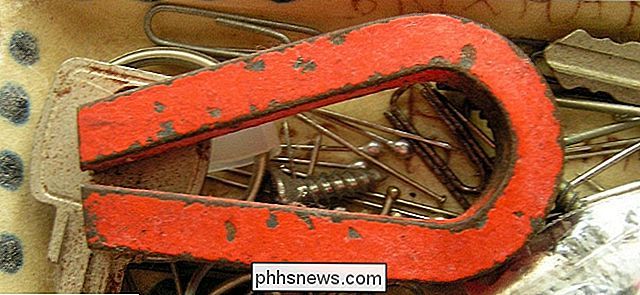
Mens du kan skade harddisker med magneter, tar det en veldig, veldig kraftig magnet for å skade. Som denne artikkelen forklarer, kan en magnet som broren din spiller med ikke være stor nok til å gjøre noen skade:
Denne myten ble popularisert av filmer hvor hackere eller kriminelle raskt ville slette innholdet i deres harddiskstasjoner med noen få feier av en kraftig magnet. Dessverre er det nesten umulig å gjøre det med vanlige magneter, uansett hvor store de er.
Hver harddisk inneholder faktisk to kraftige neodymium-jern-boremagneter som kontrollerer bevegelsene til lese / skrivehodene. Likevel forblir dataene på tallerkener upåvirket. Det vil ta en svært kraftig magnet for å påvirke dataene inne i harddisken. Du kan også lese gjennom SuperUser Q & A-posten om ulike datakomponenter som er sårbare for magneter her:
Hvilke datamaskinkomponenter er i øyeblikket Sårbar for magneter?
Har du noe å legge til forklaringen? Lyder av i kommentarene. Vil du lese flere svar fra andre tech-savvy Stack Exchange-brukere? Se hele diskusjonstråden her.

Slik blar og søker Instagram fra en PC
Instagram, som eies av Facebook, er en av de mest populære fotodelingstjenestene. Appen er tilgjengelig på flere plattformer, inkludert iOS, Android og Windows Phone. Dessverre er det ingen offisiell skrivebordsklient for Windows eller Mac, selv etter alle disse årene.Det er mange tredjepartsprogrammer der ute med morsomme navn som prøver å inkorporere "insta" eller "gram" eller "pic" et sted, men etter å ha prøvd mange på egen hånd, foreslår jeg å holde seg borte fra dem. Ingen av

10, Er det drivere tilgjengelig for Windows 7 og 8 på deres hjemmeside. Mac-brukere har ikke en offisiell driver, men det er en lett åpen kildekode-løsning som fungerer bra. For alle operativsystemer vil kontrolleren bare koble til via USB-kabelen, ikke trådløst, men Microsoft slipper en adapter senere fall.